Zapier 触发器
本指南将带你完成为 CrewAI AMP 设置 Zapier 触发器的过程,从而实现 CrewAI AMP 与其他应用之间的工作流自动化。
- 一个 CrewAI AMP 账号
- 一个 Zapier 账号
- 一个 Slack 账号(用于此示例)
- 设置 Slack 触发器
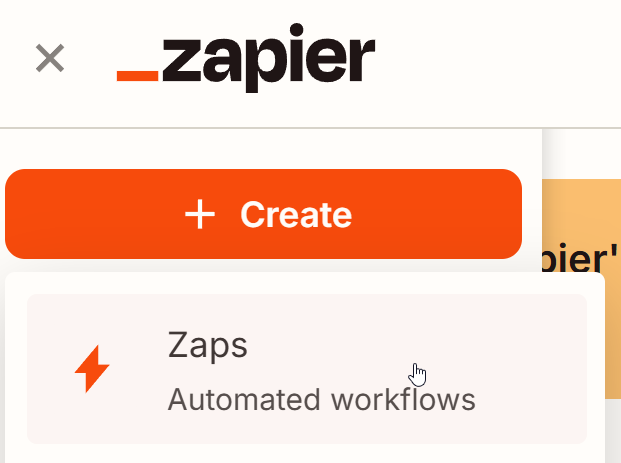
- 在 Zapier 中创建一个新的 Zap。
- 选择 Slack 作为触发应用
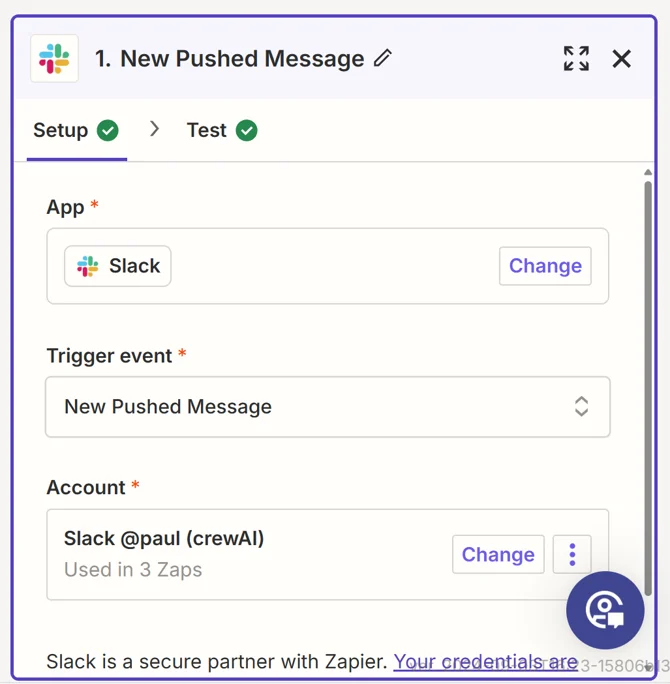
- 选择
New Pushed Message作为 Trigger Event。 - 如果尚未连接,请连接你的 Slack 账号。
- 选择
- 配置 CrewAI AMP Action
- 在你的 Zap 中添加一个新的 action 步骤。
- 选择 CrewAI+ 作为 action app,并将 Kickoff 作为 Action Event
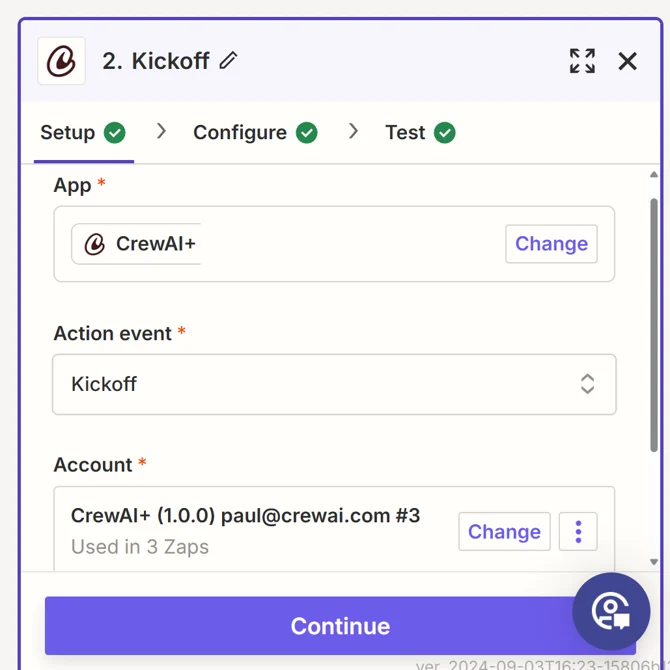
- 连接你的 CrewAI AMP 账号
- 连接你的 CrewAI AMP 账号。
- 为你的 workflow 选择合适的 Crew。
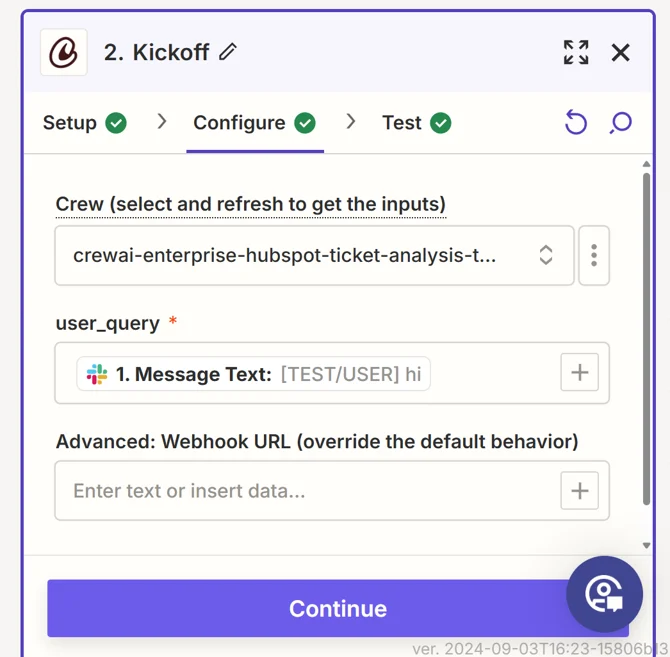
- 使用 Slack 消息中的数据为 Crew 配置输入。
- 格式化 CrewAI AMP 输出
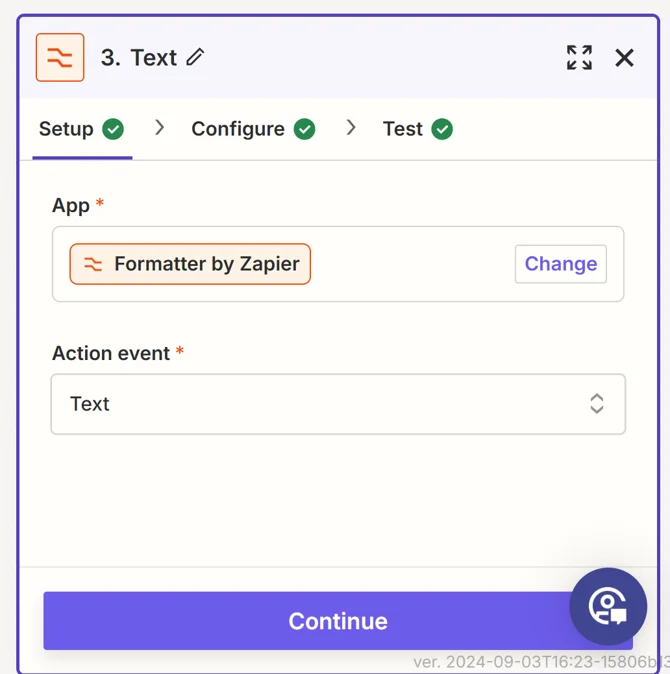
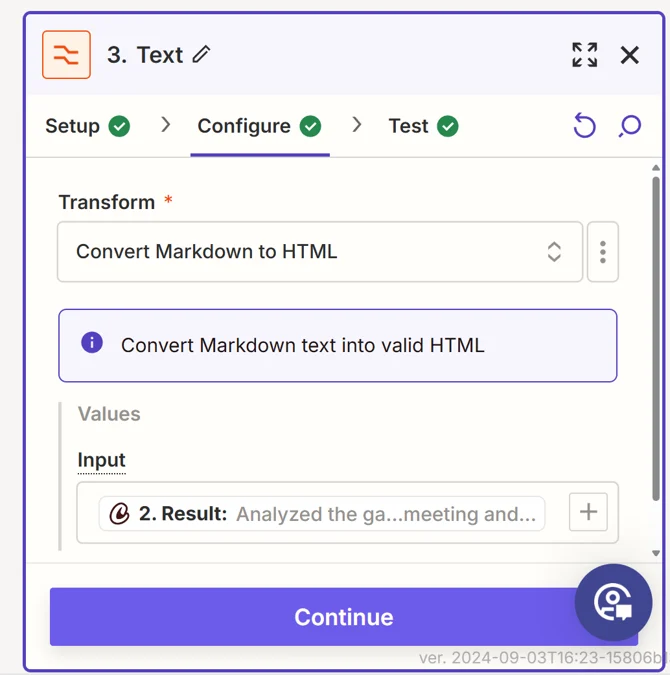
- 再添加一个 action 步骤,用于格式化 CrewAI AMP 的文本输出。
- 使用 Zapier 的格式化工具将 Markdown 输出转换为 HTML。
- 通过 Email 发送输出
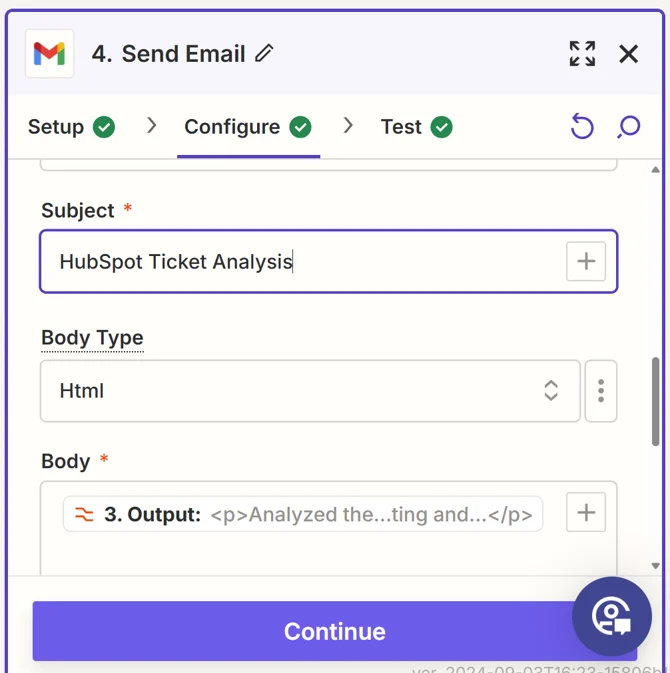
- 添加最后一个 action 步骤,通过电子邮件发送格式化后的输出。
- 选择你偏好的邮件服务(例如 Gmail、Outlook)。
- 配置邮件细节,包括收件人、主题和正文。
- 将格式化后的 CrewAI AMP 输出插入邮件正文。
- 从 Slack 启动 crew
- 在你的 Slack 频道中输入文本

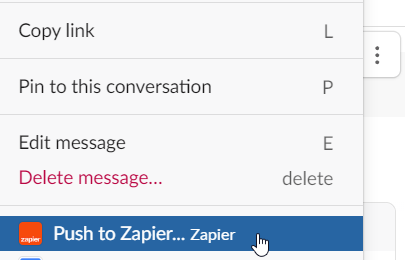
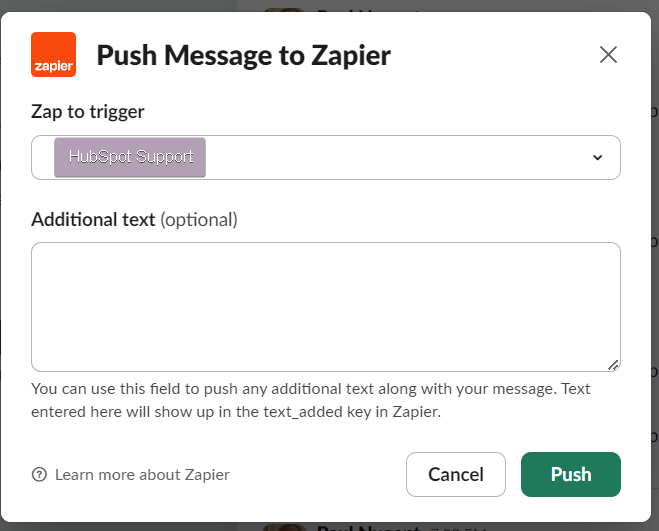
- 选择三个点的按钮,然后选择 Push to Zapier
- 选择 crew,然后推送以启动
- 确保你的 CrewAI AMP 输入已从 Slack 消息中正确映射。
- 在启用 Zap 之前,充分测试它以捕获潜在问题。
- 考虑添加错误处理步骤,以处理工作流中可能出现的失败。
按照这些步骤,你就成功为 CrewAI AMP 设置了 Zapier 触发器,从而可以通过 Slack 消息触发自动化工作流,并最终通过电子邮件接收包含 CrewAI AMP 输出的通知。