团队管理
作为 CrewAI AMP 账号的管理员,你可以轻松邀请新团队成员加入你的组织。本指南将逐步带你完成这一过程。
邀请团队成员
Section titled “邀请团队成员”- 访问设置页面
- 登录你的 CrewAI AMP 账号 - 找到仪表板右上角的齿轮图标 (⚙️) - 点击齿轮图标进入 Settings 页面:
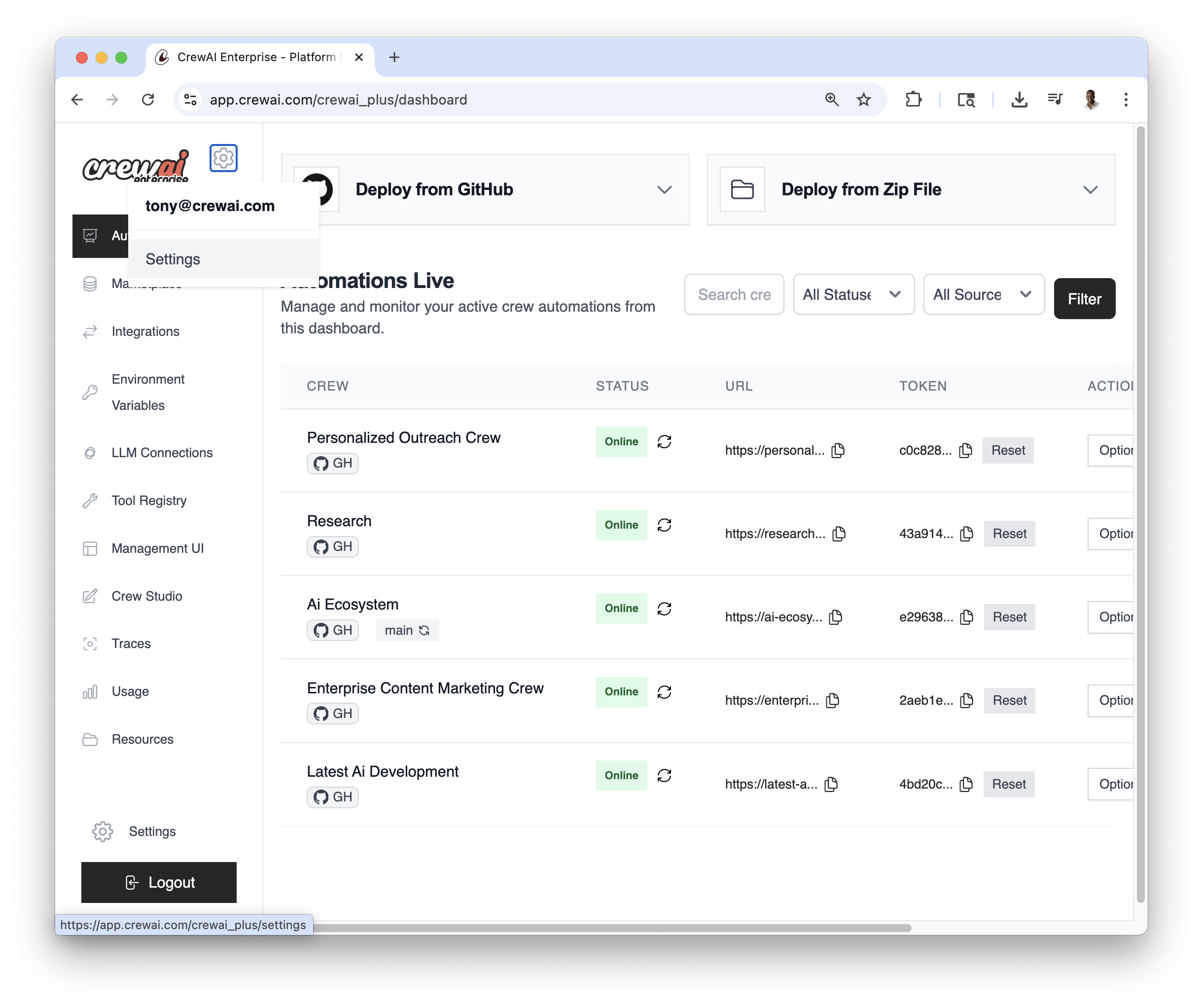
设置页面 - 进入 Members 部分
- 在 Settings 页面,你会看到
Members选项卡 - 点击Members选项卡进入 Members 页面:
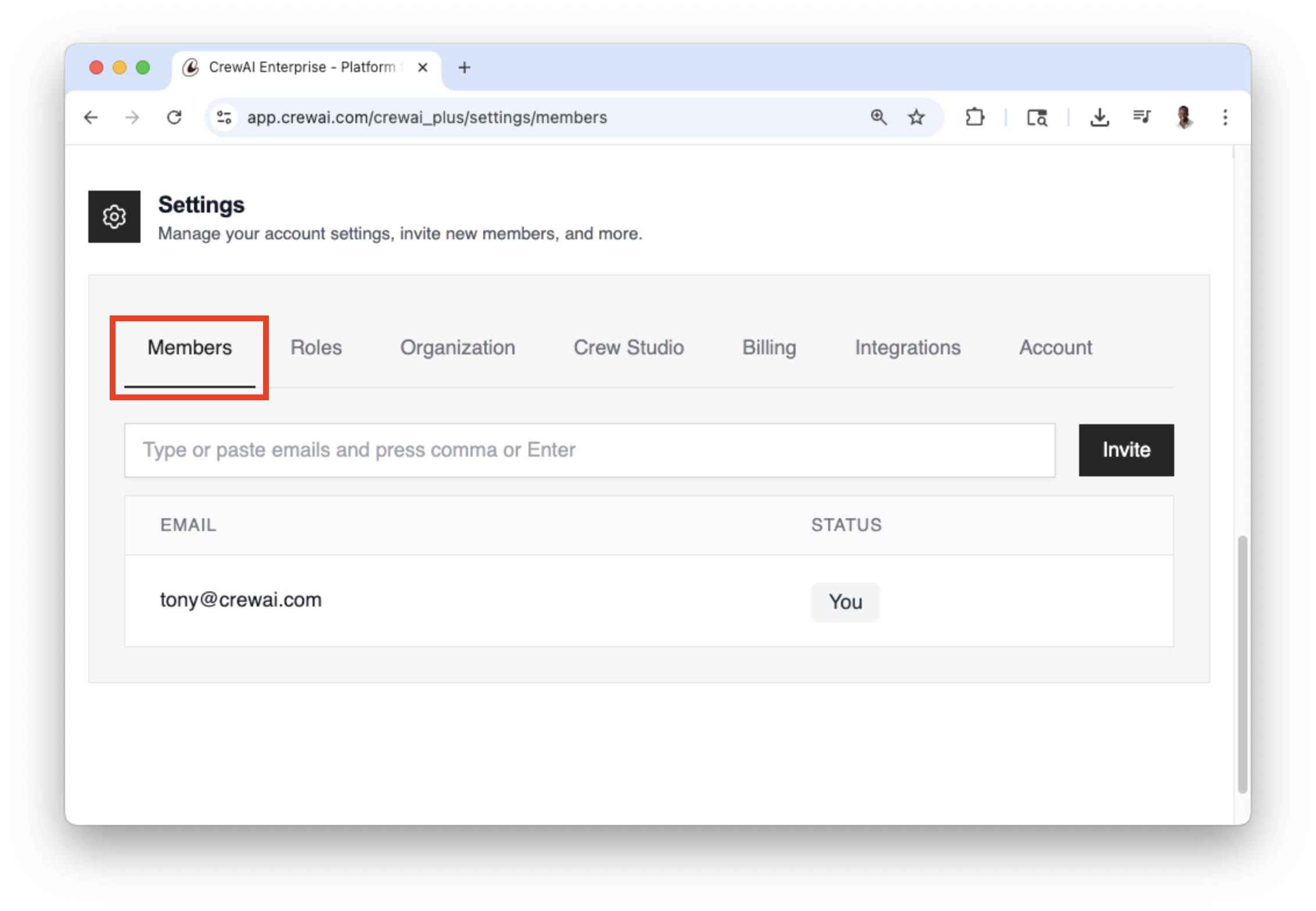
Members 选项卡 - 在 Settings 页面,你会看到
- 邀请新成员
- 在 Members 部分,你会看到当前成员列表(包括你自己) - 找到
Email输入框 - 输入你想邀请的人的电子邮件地址 - 点击Invite按钮发送邀请
- 在 Members 部分,你会看到当前成员列表(包括你自己) - 找到
- 按需重复
- 你可以重复此流程,邀请多个团队成员 - 每位被邀请的成员都会收到一封加入你组织的电子邮件邀请
你可以为团队成员添加角色,以控制他们访问平台不同部分的权限。
- 访问设置页面
- 登录你的 CrewAI AMP 账号 - 找到仪表板右上角的齿轮图标 (⚙️) - 点击齿轮图标进入 Settings 页面:
- 进入 Members 部分
- 在 Settings 页面,你会看到
Roles选项卡 - 点击Roles选项卡进入 Roles 页面。
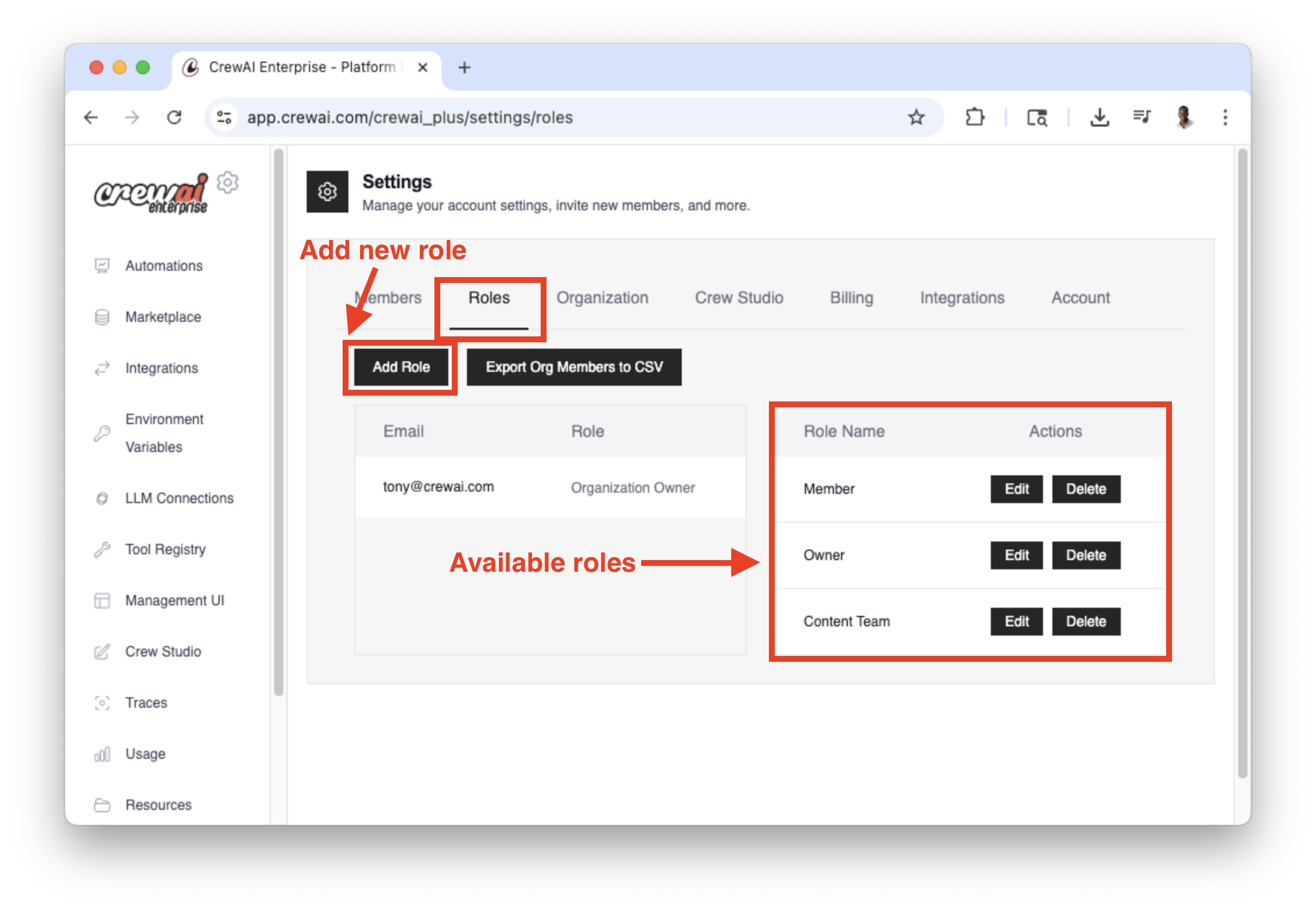
- 点击
Add Role按钮添加新角色。- 输入该角色的详细信息和权限,然后点击Create Role按钮创建该角色。
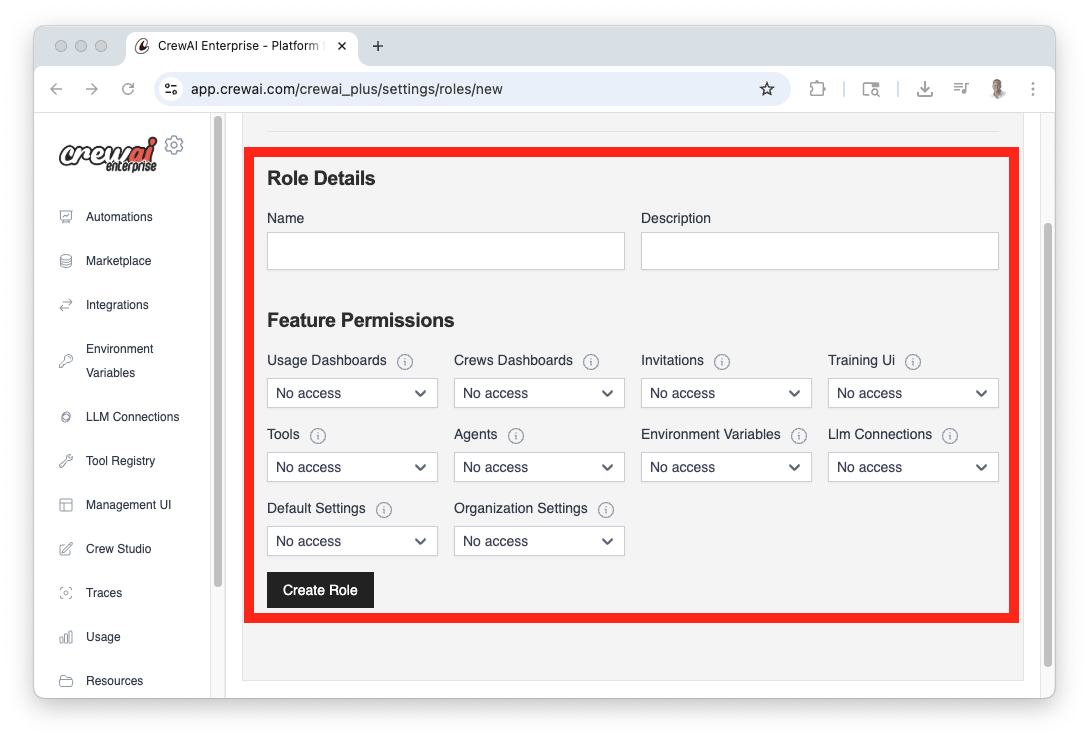
- 在 Settings 页面,你会看到
- 向成员添加角色
- 在 Members 部分,你会看到当前成员列表(包括你自己)
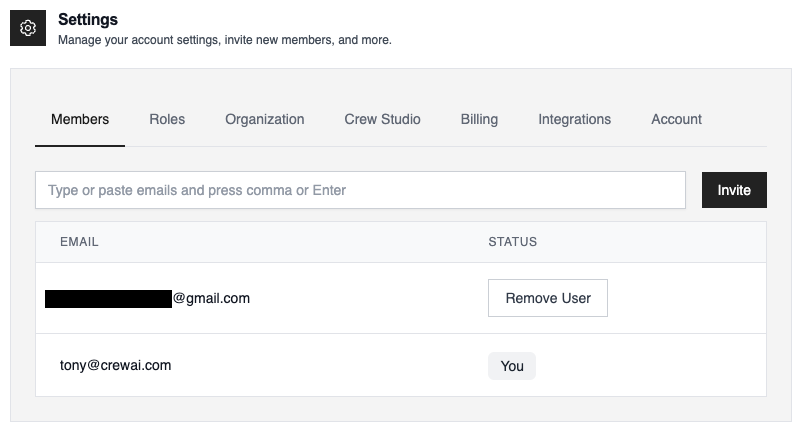
- 成员接受邀请后,你就可以为其添加角色。- 返回
Roles选项卡 - 找到你想要添加角色的成员,在Role列中点击下拉菜单 - 选择要添加给该成员的角色 - 点击Update按钮保存角色
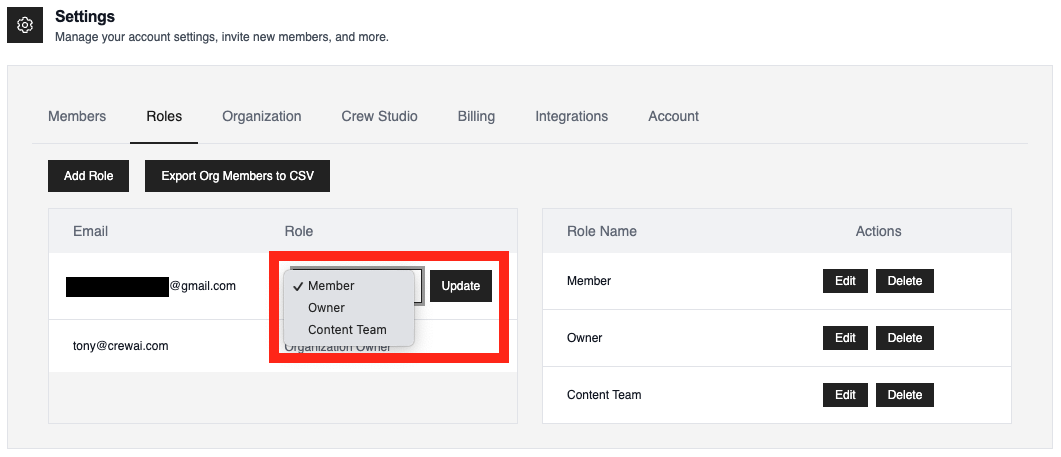
- 管理员权限:只有拥有管理员权限的用户才能邀请新成员
- 电子邮件准确性:请确保你为团队成员使用的电子邮件地址正确无误
- 邀请接受:被邀请的成员需要接受邀请才能加入你的组织
- 邮件通知:你可能需要提醒团队成员检查收件箱(包括垃圾邮件文件夹)中的邀请邮件
按照这些步骤,你就可以轻松扩展团队,并在 CrewAI AMP 组织内更高效地协作。