Azure OpenAI 设置
本指南将带你完成将 Azure OpenAI 连接到 Crew Studio 的步骤,以便实现无缝的企业 AI 运营。
- 访问 Azure AI Foundry
- 在 Azure 中,前往 Azure AI Foundry > 选择你的 Azure OpenAI 部署。
- 在左侧菜单中,点击
Deployments。如果你还没有部署,请使用你想要的模型创建一个部署。 - 创建完成后,选择你的部署,并在页面右侧找到
Target URI和Key。请保持此页面打开,因为后续需要这些信息。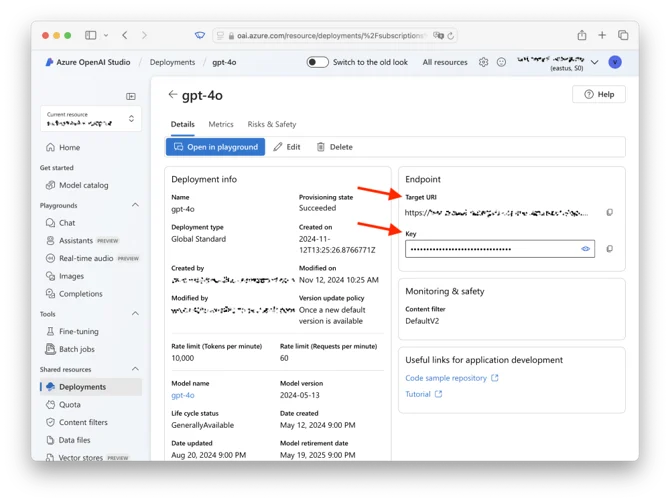
- 配置 CrewAI AMP 连接
- 在另一个标签页中,打开
CrewAI AMP > LLM Connections。为你的 LLM 连接命名,选择 Azure 作为提供商,并选择与 Azure 中相同的模型。 - 在同一页面中,添加第 3 步中的环境变量:
- 一个名为
AZURE_DEPLOYMENT_TARGET_URL(使用 Target URI)。URL 应类似于:https://your-deployment.openai.azure.com/openai/deployments/gpt-4o/chat/completions?api-version=2024-08-01-preview - 另一个名为
AZURE_API_KEY(使用 Key)。
- 一个名为
- 点击
Add Connection保存你的 LLM 连接。
- 在另一个标签页中,打开
- 设置默认配置
- 在
CrewAI AMP > Settings > Defaults > Crew Studio LLM Settings中,将新的 LLM 连接和模型设为默认值。
- 在
- 配置网络访问
- 确保网络访问设置正确:
- 在 Azure 中,前往
Azure OpenAI > select your deployment。 - 导航到
Resource Management > Networking。 - 确保已启用
Allow access from all networks。如果该设置受限,CrewAI 可能无法访问你的 Azure OpenAI 终端节点。
- 在 Azure 中,前往
- 确保网络访问设置正确:
现在已经配置完成!Crew Studio 现在将使用你的 Azure OpenAI 连接。你可以通过创建一个简单的 crew 或 task 来测试连接,确认一切正常工作。
如果你遇到问题:
- 检查 Target URI 格式是否符合预期模式
- 确认 API key 正确且具有适当权限
- 确保网络访问已配置为允许 CrewAI 连接
- 确认部署模型与你在 CrewAI 中配置的模型一致