启动 Crew
当你将 crew 部署到 CrewAI AMP 平台后,可以通过 Web 界面或 API 启动执行。本指南同时介绍这两种方式。
方法 1:使用 Web 界面
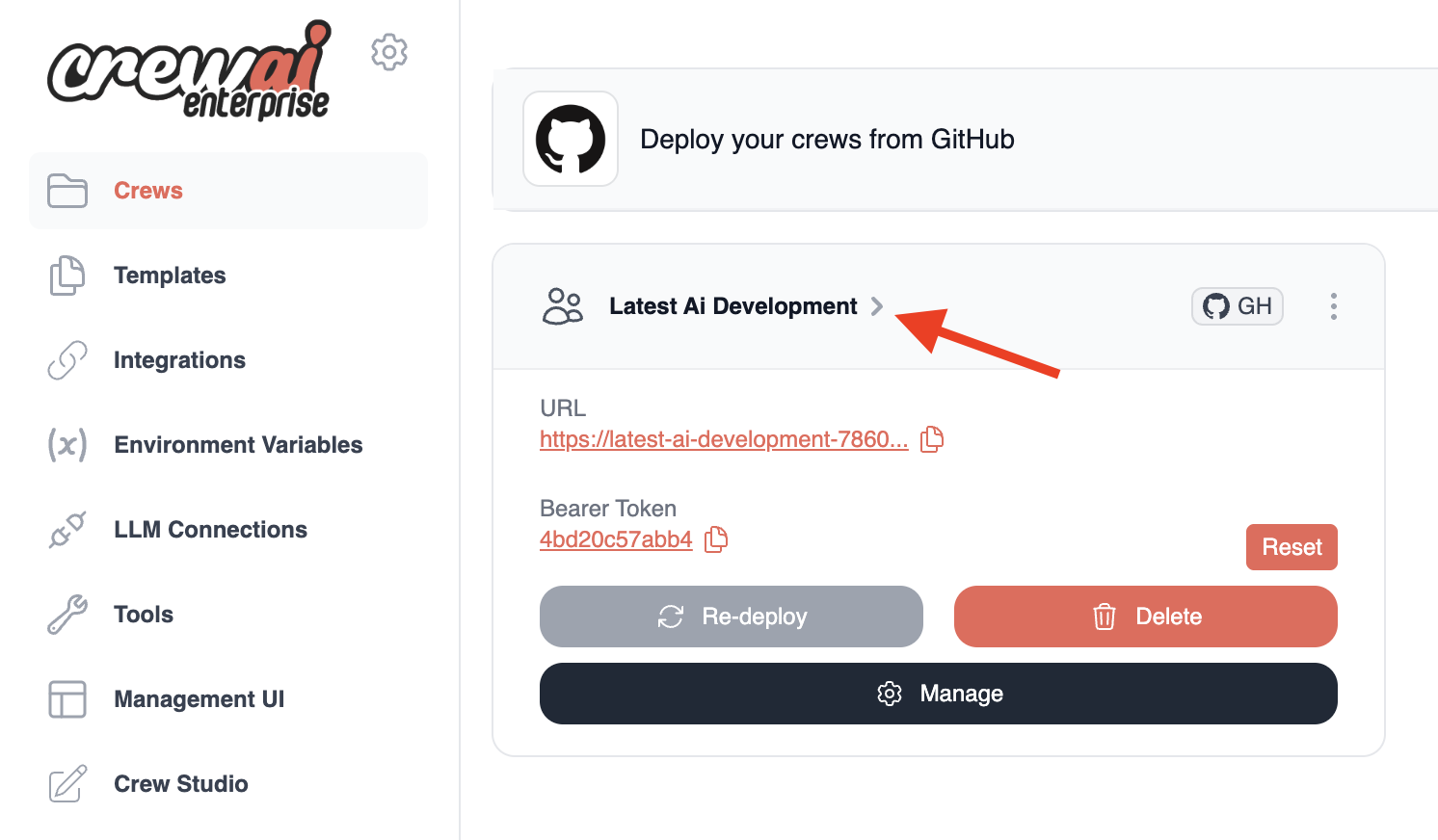
Section titled “方法 1:使用 Web 界面”第 1 步:进入已部署的 Crew
Section titled “第 1 步:进入已部署的 Crew”- 登录 CrewAI AMP
- 在项目列表中点击 crew 名称
- 你将进入该 crew 的详情页面
第 2 步:发起执行
Section titled “第 2 步:发起执行”从 crew 详情页面,你有两种方式启动执行:
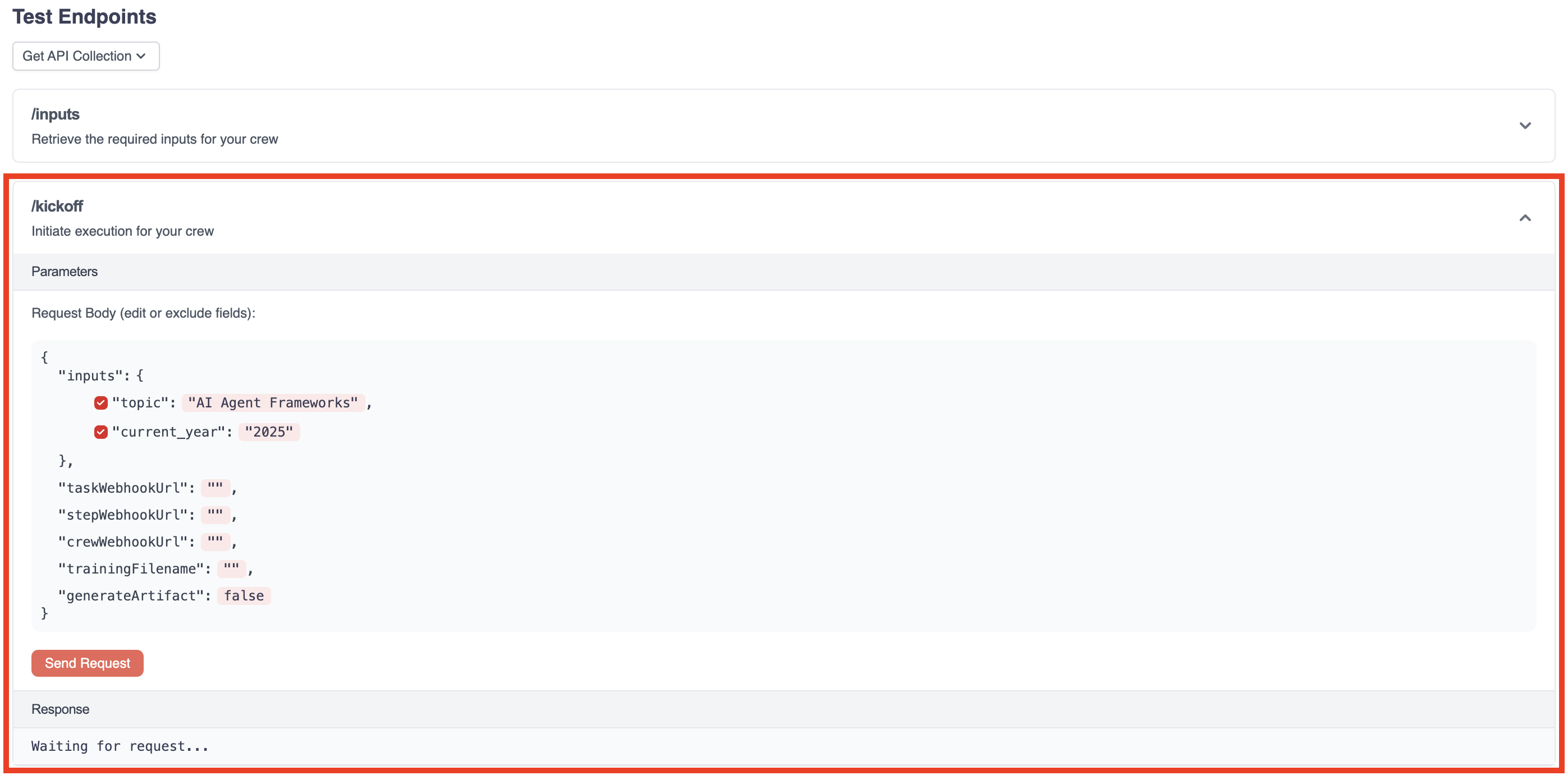
选项 A:快速启动
Section titled “选项 A:快速启动”- 点击 Test Endpoints 部分中的
Kickoff链接 - 在 JSON 编辑器中输入 crew 所需的输入参数
- 点击
Send Request按钮
选项 B:使用可视化界面
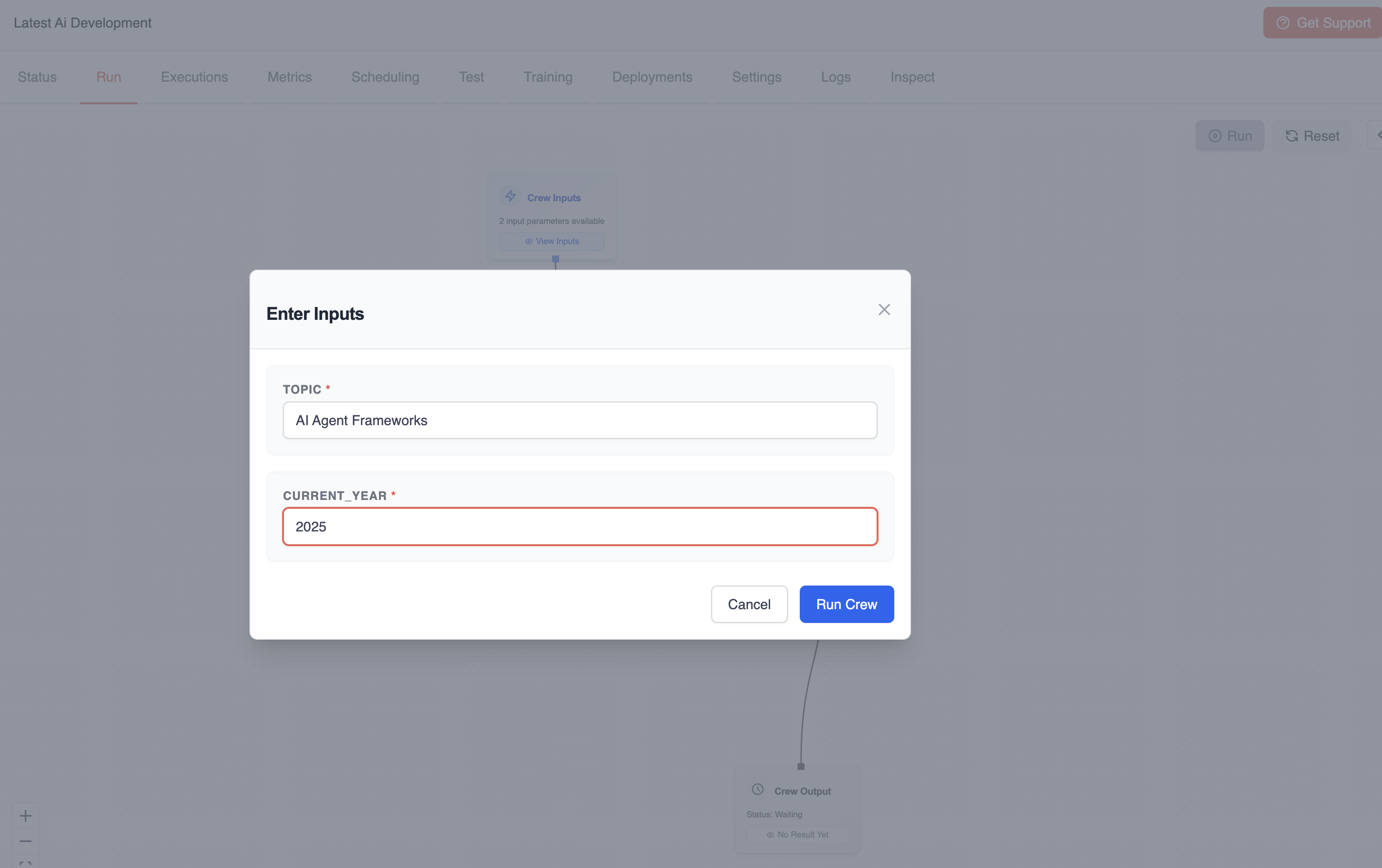
Section titled “选项 B:使用可视化界面”- 点击 crew 详情页中的
Run选项卡 - 在表单字段中输入所需内容
- 点击
Run Crew按钮
第 3 步:监控执行进度
Section titled “第 3 步:监控执行进度”发起执行后:
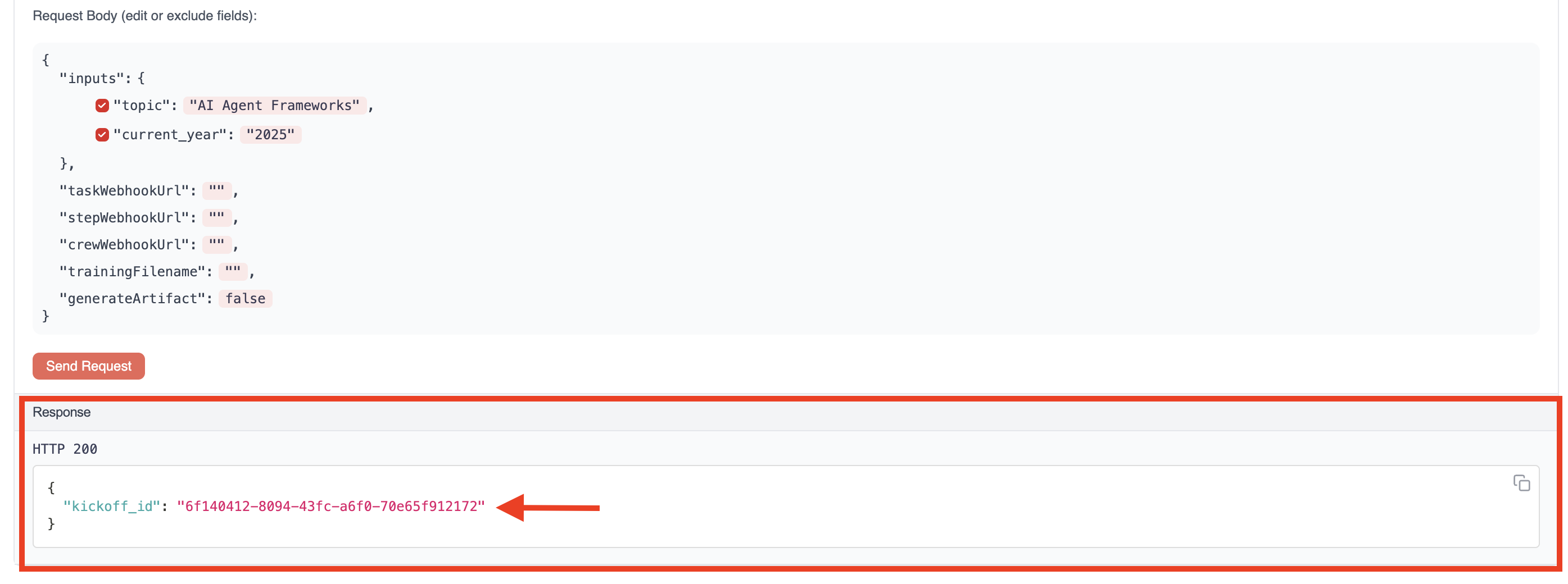
- 你会收到一个包含
kickoff_id的响应 - 请复制这个 ID - 该 ID 对跟踪执行过程至关重要
第 4 步:检查执行状态
Section titled “第 4 步:检查执行状态”要监控执行进度:
- 点击 Test Endpoints 部分中的 “Status” 端点
- 将
kickoff_id粘贴到指定字段中 - 点击 “Get Status” 按钮

状态响应会显示:
- 当前执行状态(
running、completed等) - 当前正在执行哪些任务的详细信息
- 到目前为止产生的任何输出
第 5 步:查看最终结果
Section titled “第 5 步:查看最终结果”执行完成后:
- 状态会变为
completed - 你可以查看完整的执行结果和输出
- 想要更详细的视图,请查看 crew 详情页中的
Executions选项卡
方法 2:使用 API
Section titled “方法 2:使用 API”你也可以使用 CrewAI AMP REST API 以编程方式启动 crews。
所有 API 请求都需要 bearer token 进行认证:
curl -H "Authorization: Bearer YOUR_CREW_TOKEN" https://your-crew-url.crewai.com你的 bearer token 可在 crew 详情页的 Status 选项卡中找到。
检查 Crew 健康状态
Section titled “检查 Crew 健康状态”在执行操作之前,你可以确认 crew 正常运行:
curl -H "Authorization: Bearer YOUR_CREW_TOKEN" https://your-crew-url.crewai.com成功响应会返回一条表示 crew 正常工作的消息:
Healthy%第 1 步:获取所需输入
Section titled “第 1 步:获取所需输入”首先,确定 crew 需要哪些输入:
curl -X GET \ -H "Authorization: Bearer YOUR_CREW_TOKEN" \ https://your-crew-url.crewai.com/inputs响应将是一个 JSON 对象,其中包含必需输入参数数组,例如:
{ "inputs": ["topic", "current_year"] }这个示例表明该 crew 需要两个输入:topic 和 current_year。
第 2 步:启动执行
Section titled “第 2 步:启动执行”通过提供所需输入来启动执行:
curl -X POST \ -H "Content-Type: application/json" \ -H "Authorization: Bearer YOUR_CREW_TOKEN" \ -d '{"inputs": {"topic": "AI Agent Frameworks", "current_year": "2025"}}' \ https://your-crew-url.crewai.com/kickoff响应会包含用于跟踪的 kickoff_id:
{ "kickoff_id": "abcd1234-5678-90ef-ghij-klmnopqrstuv" }第 3 步:检查执行状态
Section titled “第 3 步:检查执行状态”使用 kickoff_id 监控执行进度:
curl -X GET \ -H "Authorization: Bearer YOUR_CREW_TOKEN" \ https://your-crew-url.crewai.com/status/abcd1234-5678-90ef-ghij-klmnopqrstuv长时间运行的执行
Section titled “长时间运行的执行”对于可能耗时较长的执行:
- 考虑实现轮询机制,定期检查状态
- 在可用时使用 webhook,在执行完成时接收通知
- 为潜在超时实现错误处理
执行上下文包括:
- 启动时提供的输入
- 部署期间配置的环境变量
- 任务之间保留的任何状态
调试失败的执行
Section titled “调试失败的执行”如果执行失败:
- 查看 “Executions” 选项卡中的详细日志
- 检查 “Traces” 选项卡中的逐步执行详情
- 在 trace 详情中查找 LLM 响应和工具使用情况
需要帮助?
如需执行问题或 Enterprise 平台相关问题的帮助,请联系我们的支持团队。