Google Calendar 触发器
使用 Google Calendar 触发器,在日历事件变化时启动自动化。常见场景包括会前向团队发送简报、在关键事件被取消时通知相关人员,或汇总每日日程。
启用 Google Calendar 触发器
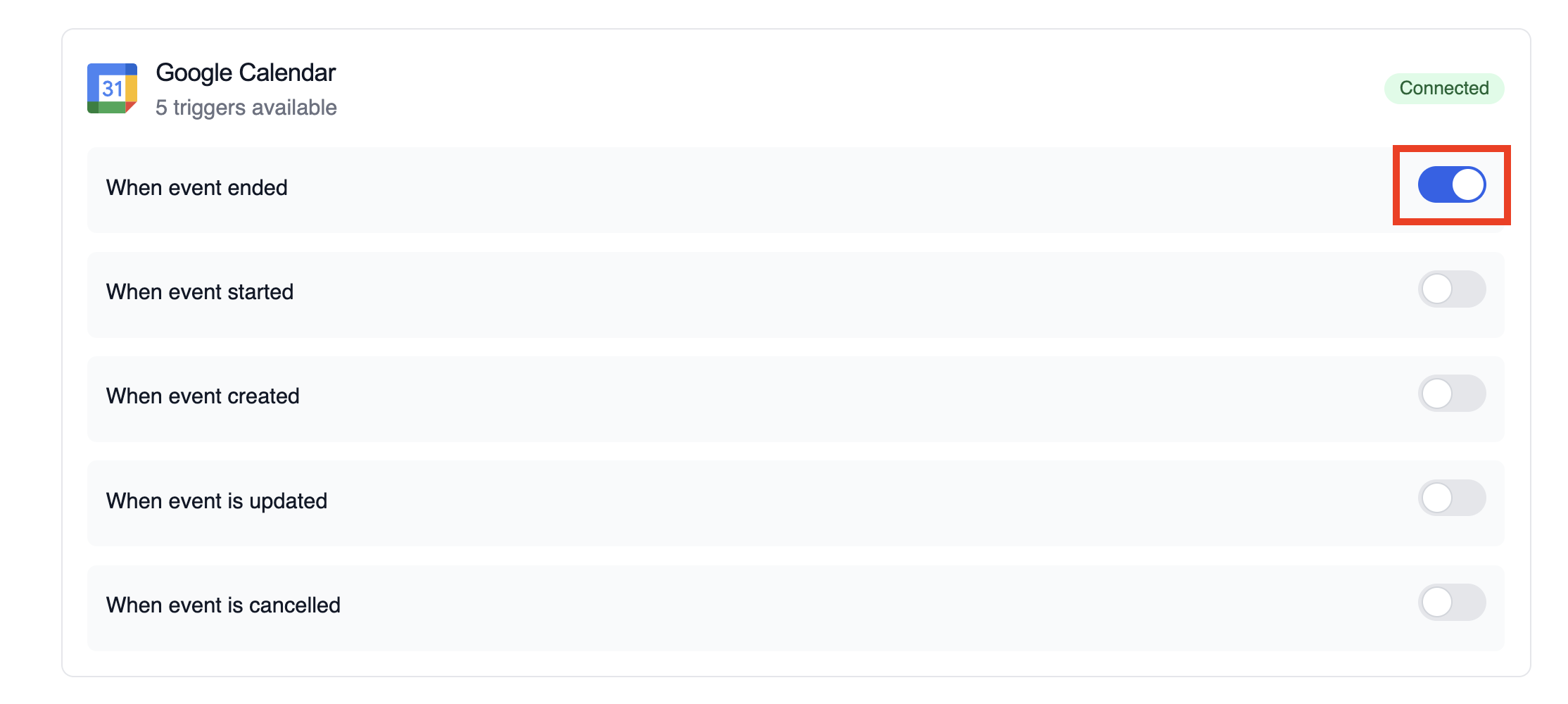
Section titled “启用 Google Calendar 触发器”- 在 CrewAI AMP 中打开你的部署
- 前往 Triggers 选项卡
- 找到 Google Calendar 并切换开关以启用
示例:汇总会议详情
Section titled “示例:汇总会议详情”下面的代码片段对应触发器仓库中的 calendar-event-crew.py 示例。它会解析 payload,分析参会者和时间,并为下游工具生成会议简报。
from calendar_event_crew import GoogleCalendarEventTrigger
crew = GoogleCalendarEventTrigger().crew()result = crew.kickoff({    "crewai_trigger_payload": calendar_payload,})print(result.raw)
请使用触发器实际传递的 crewai_trigger_payload,这样 crew 才能提取正确字段。
使用 CrewAI CLI 在本地测试你的 Google Calendar 触发器集成:
# 查看所有可用触发器crewai triggers list
# 使用真实感 payload 模拟 Google Calendar 触发器crewai triggers run google_calendar/event_changed
crewai triggers run 命令会使用完整的 Calendar payload 执行你的 crew,从而让你在部署前测试解析逻辑。
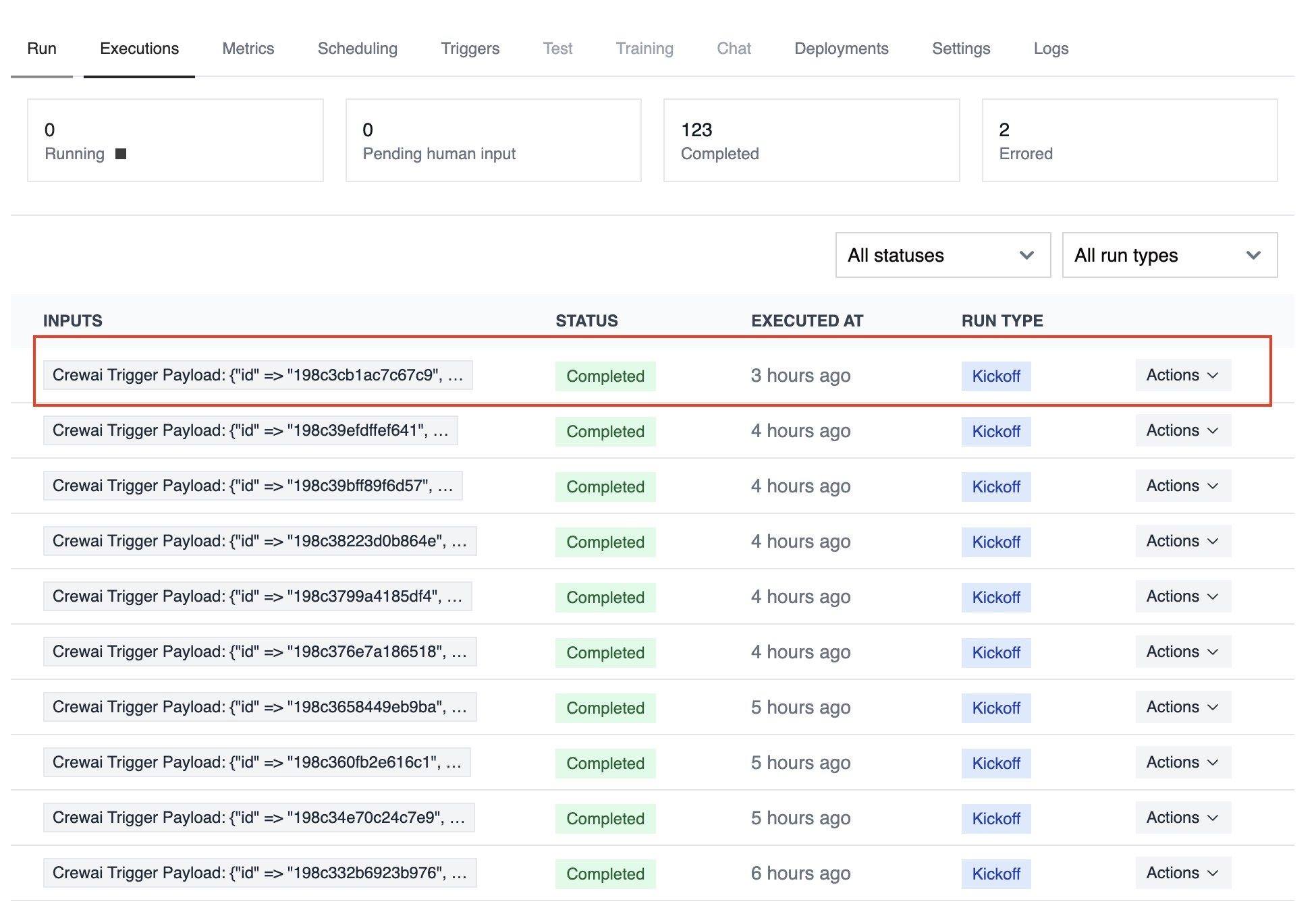
部署仪表板中的 Executions 列表会跟踪每次触发运行,并展示 payload 元数据、输出摘要和错误。
- 确保连接的是正确的 Google 账号,并且触发器已启用
- 使用
crewai triggers run google_calendar/event_changed在本地测试,以查看准确的 payload 结构 - 确认工作流能处理全天事件(payload 使用
start.date和end.date,而不是时间戳) - 如果 reminders 或 attendee 数组缺失,请检查执行日志 - 日历权限可能会限制 payload 中可返回的字段
- 记住:使用
crewai triggers run(而不是crewai run)来模拟触发器执行