启用 Crew Studio
什么是 Crew Studio?
Section titled “什么是 Crew Studio?”Crew Studio 是一种无需编写代码即可创建 AI 智能体 crew 的创新方式。
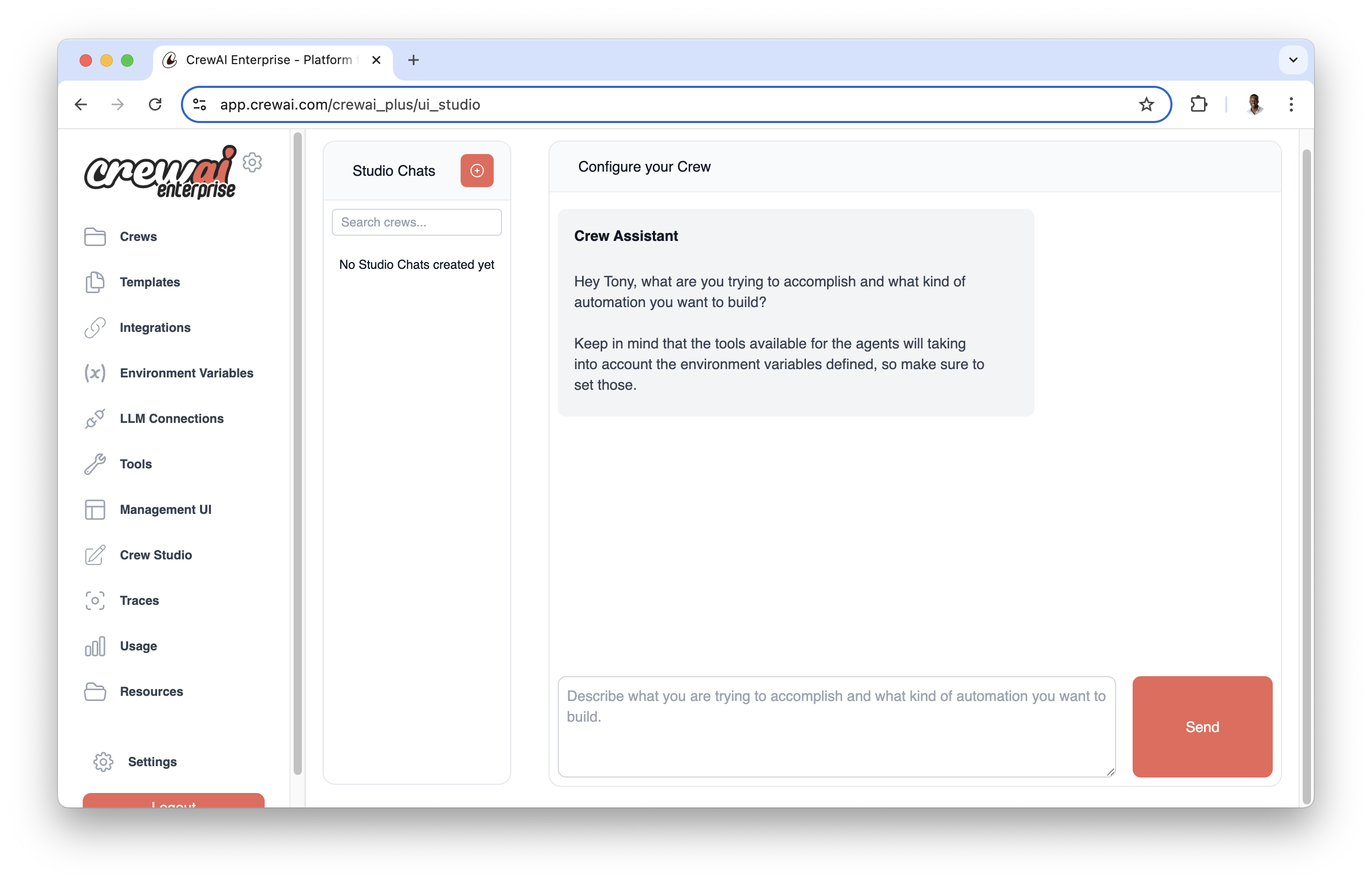
使用 Crew Studio,你可以:
- 与 Crew Assistant 对话来描述你的问题
- 自动生成智能体和任务
- 选择合适的工具
- 配置所需输入
- 生成可下载的代码以便进一步自定义
- 直接部署到 CrewAI AMP 平台
在开始使用 Crew Studio 之前,你需要先配置 LLM 连接:
- 设置 LLM 连接
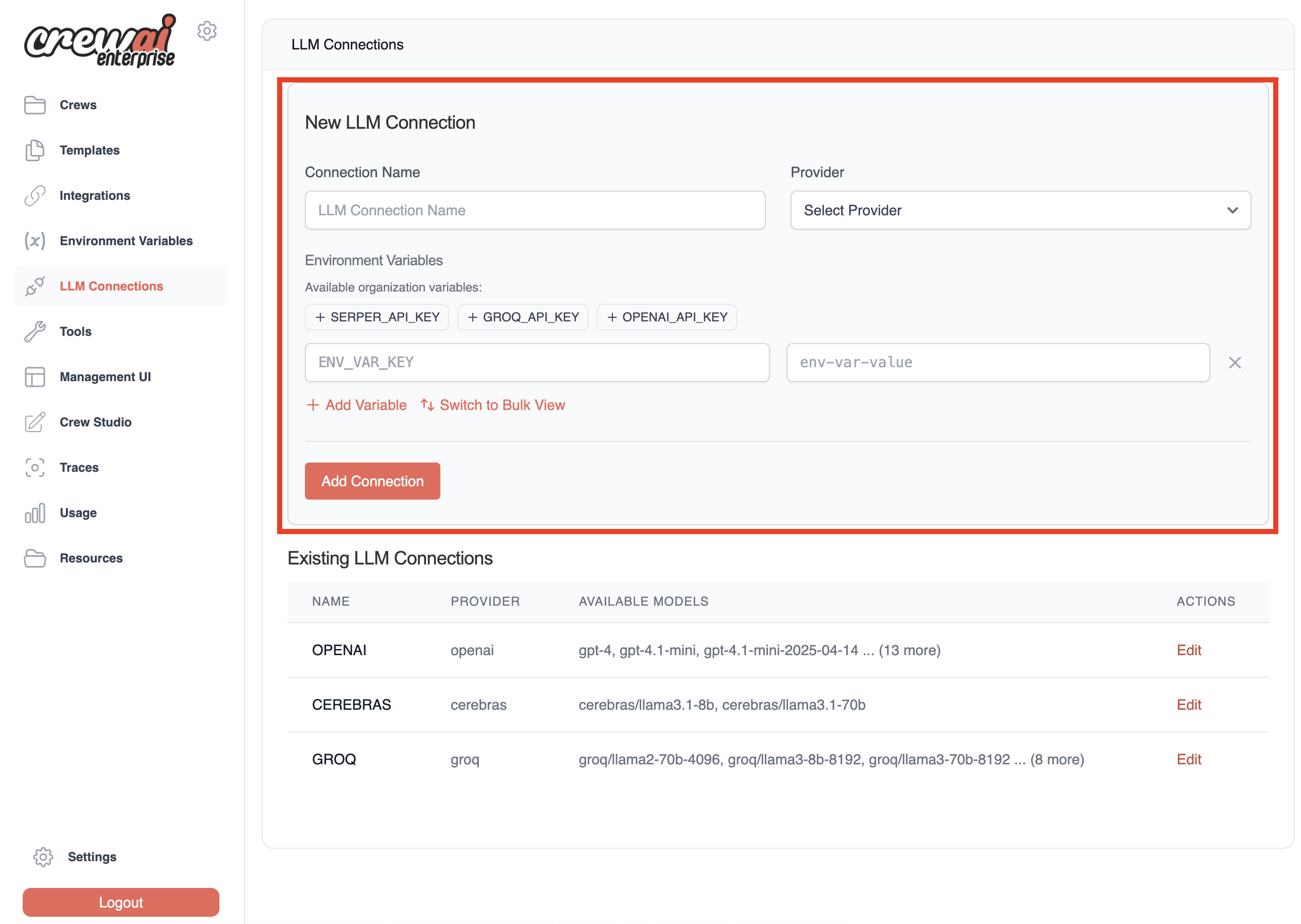
前往 CrewAI AMP 仪表板中的 LLM Connections 选项卡并创建一个新的 LLM 连接。
配置你的 LLM 连接:
- 输入
Connection Name,例如OpenAI - 选择模型提供方:
openai或azure - 选择你希望在 Studio 生成的 Crews 中使用的模型
- 我们建议至少选择
gpt-4o、o1-mini和gpt-4o-mini
- 我们建议至少选择
- 将 API key 作为环境变量添加:
- 对于 OpenAI:添加
OPENAI_API_KEY及其 API key - 对于 Azure OpenAI:请参阅 本文 获取配置详情
- 对于 OpenAI:添加
- 点击
Add Connection保存你的配置
- 输入
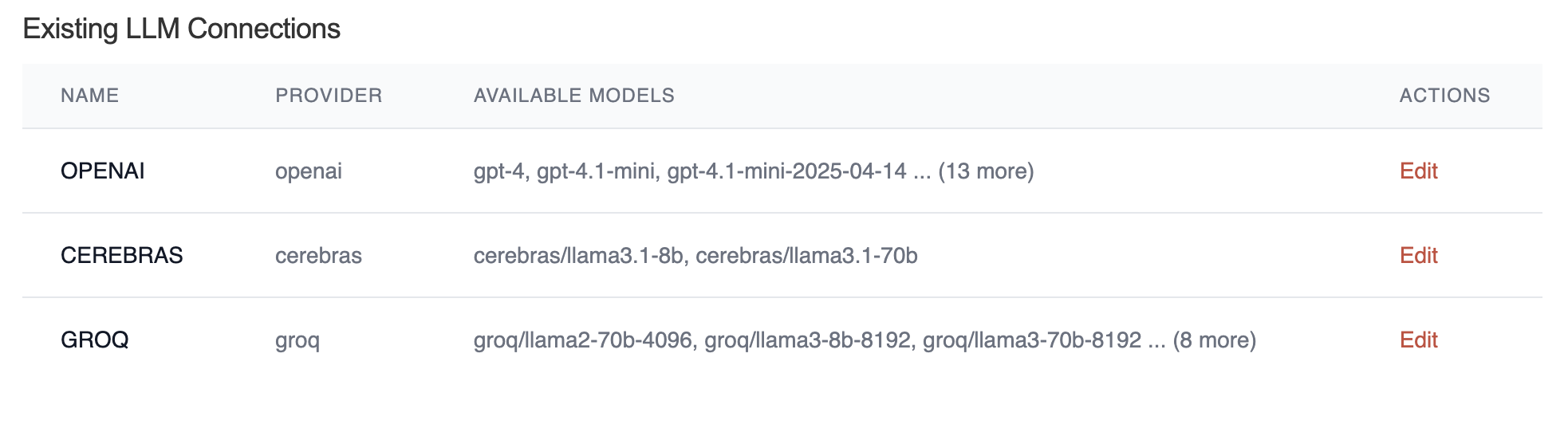
- 确认连接已添加
完成设置后,你会在可用连接列表中看到新添加的连接。
- 配置 LLM 默认值
在主菜单中,前往 Settings → Defaults,然后配置 LLM Defaults 设置:
- 选择智能体和其他组件的默认模型
- 为 Crew Studio 设置默认配置
点击
Save Settings应用更改。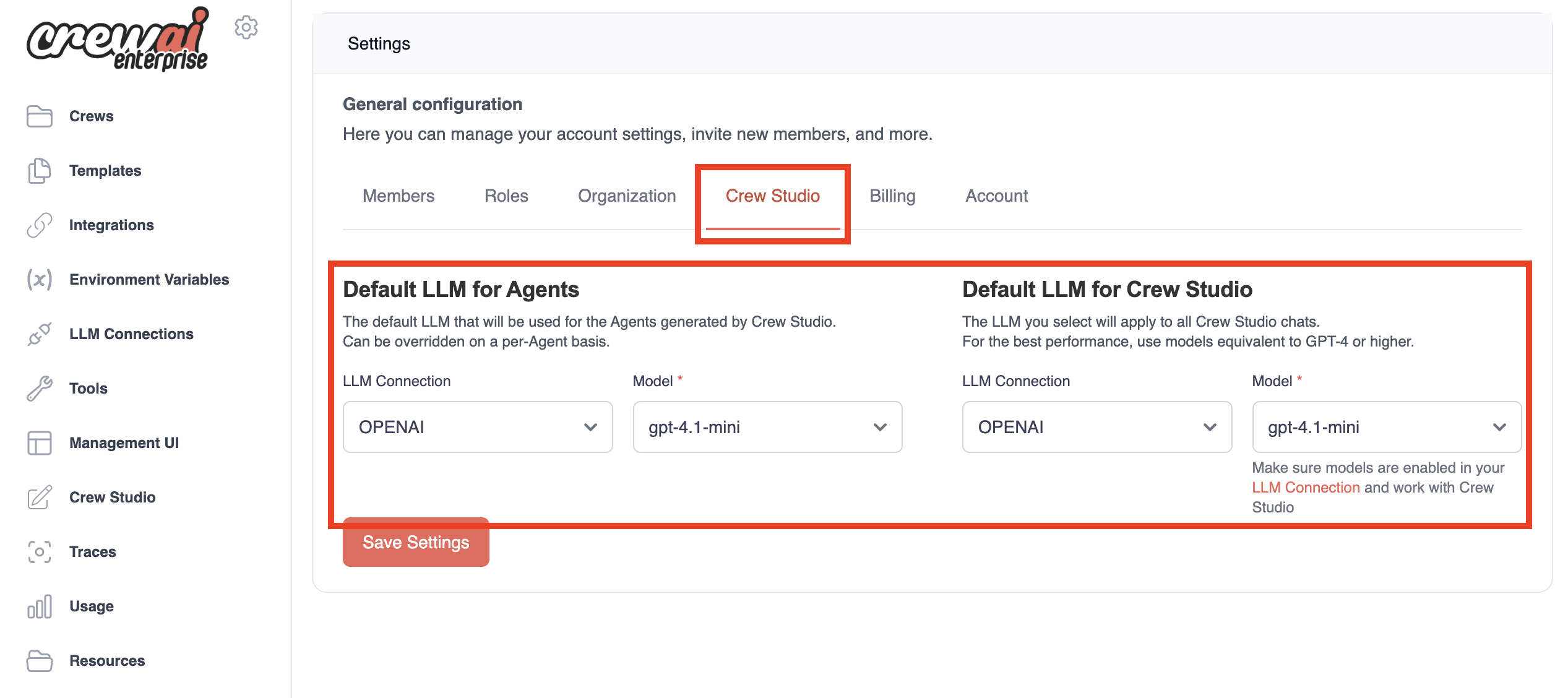
使用 Crew Studio
Section titled “使用 Crew Studio”现在你已经配置好了 LLM 连接和默认设置,可以开始使用 Crew Studio 了!
- 进入 Studio
在 CrewAI AMP 仪表板中导航到 Studio 部分。
- 开始对话
通过描述你想解决的问题,与 Crew Assistant 开始对话:
我需要一个能够研究最新 AI 进展并生成摘要报告的 crew。Crew Assistant 会提出澄清问题,以更好地理解你的需求。
- 查看生成的 Crew
查看生成的 crew 配置,包括:
- 智能体及其角色
- 要执行的任务
- 所需输入
- 要使用的工具
这是你在继续之前优化配置的机会。
- 部署或下载
当你对配置满意后,可以:
- 下载生成的代码,在本地继续自定义
- 将 crew 直接部署到 CrewAI AMP 平台
- 修改配置并重新生成 crew
- 测试你的 Crew
部署后,使用示例输入测试你的 crew,确保其按预期运行。
以下是使用 Crew Studio 创建 crew 的典型工作流:
- 描述你的问题
首先描述你的问题:
我需要一个能够分析财经新闻并提供投资建议的 crew - 回答问题
回答 Crew Assistant 提出的澄清问题,以细化你的需求。
- 查看计划
查看生成的 crew 计划,其中可能包括:
- 一个研究智能体,用于收集财经新闻
- 一个分析智能体,用于解读数据
- 一个建议智能体,用于提供投资建议
- 批准或修改
批准该计划,或在必要时提出更改。
- 下载或部署
下载代码以便自定义,或直接部署到平台。
- 测试并优化
使用示例输入测试你的 crew,并根据需要进行优化。
需要帮助?
如需 Crew Studio 或其他 CrewAI AMP 功能的帮助,请联系我们的支持团队。