Slack Trigger
Este guia explica como iniciar um crew diretamente do Slack usando triggers do CrewAI.
Pré-requisitos
Seção intitulada “Pré-requisitos”- Trigger do CrewAI para Slack instalado e conectado ao seu workspace do Slack
- Pelo menos um crew configurado no CrewAI
Etapas de Configuração
Seção intitulada “Etapas de Configuração”- Garanta que o trigger do CrewAI para Slack está configurado
No dashboard do CrewAI, navegue até a seção Triggers.
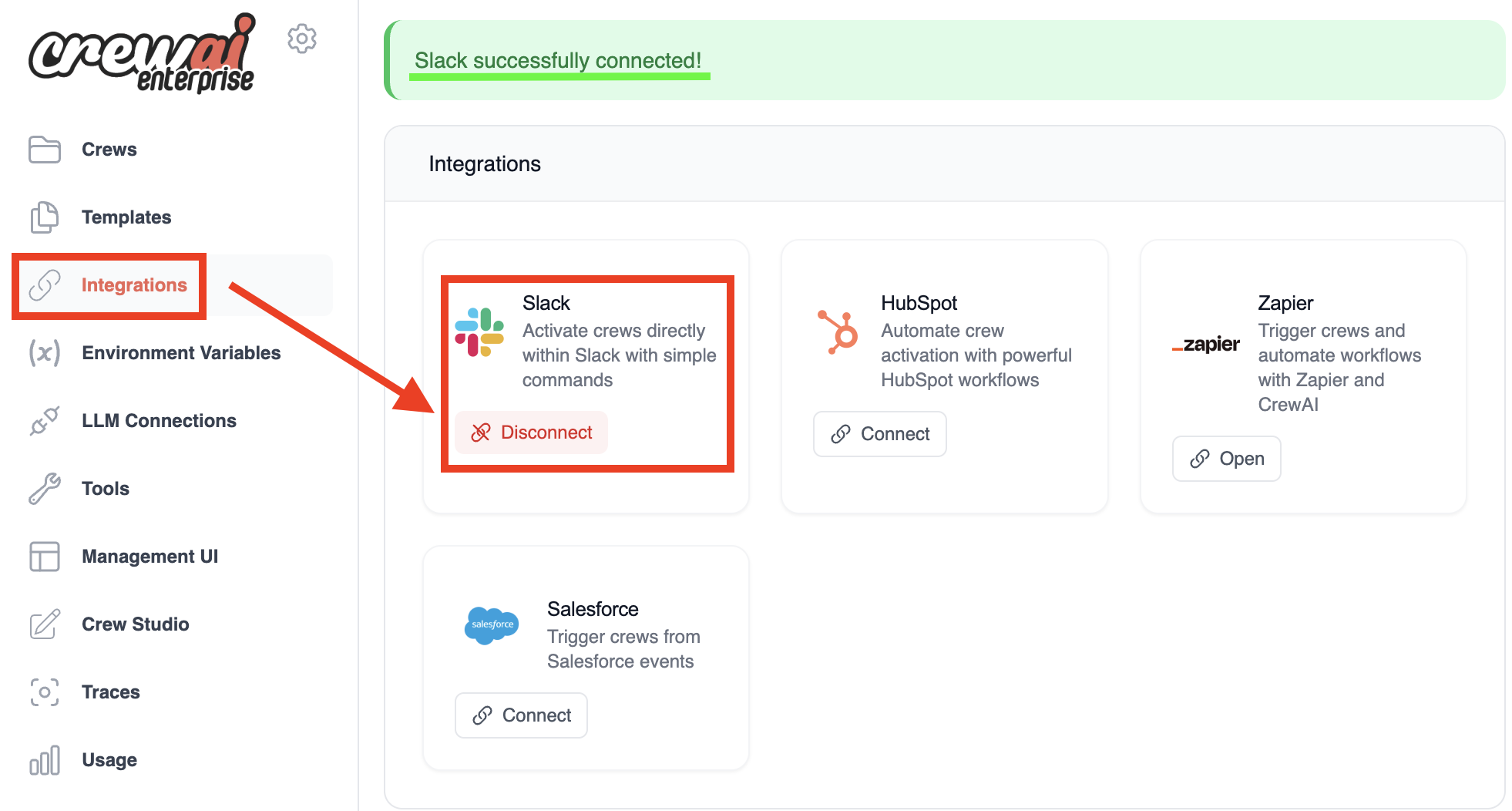
Verifique se o Slack está listado e conectado.
- Abra o canal do Slack
- Navegue até o canal onde você deseja iniciar o crew.
- Digite o comando de barra “/kickoff” para iniciar o processo de kickoff do crew.
- Você deverá ver “Kickoff crew” aparecendo enquanto digita:
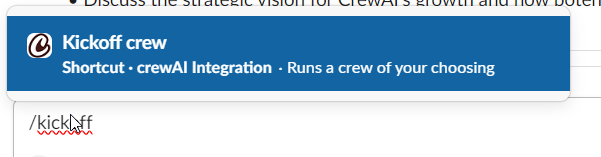
- Pressione Enter ou selecione a opção “Kickoff crew”. Uma caixa de diálogo intitulada “Kickoff an AI Crew” aparecerá.
- Selecione o crew que deseja iniciar
- No menu suspenso rotulado “Select of the crews online:”, escolha o crew que deseja iniciar.
- No exemplo abaixo, “prep-for-meeting” está selecionado:
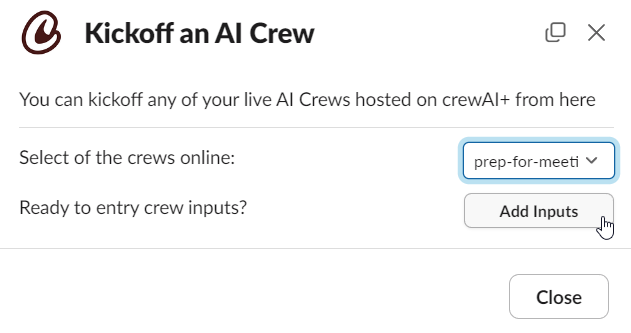
- Se o seu crew exigir algum input, clique no botão “Add Inputs” para fornecê-los.
- Clique em Kickoff e aguarde o término do crew
- Assim que você tiver selecionado o crew e adicionado os inputs necessários, clique em “Kickoff” para iniciar o crew.
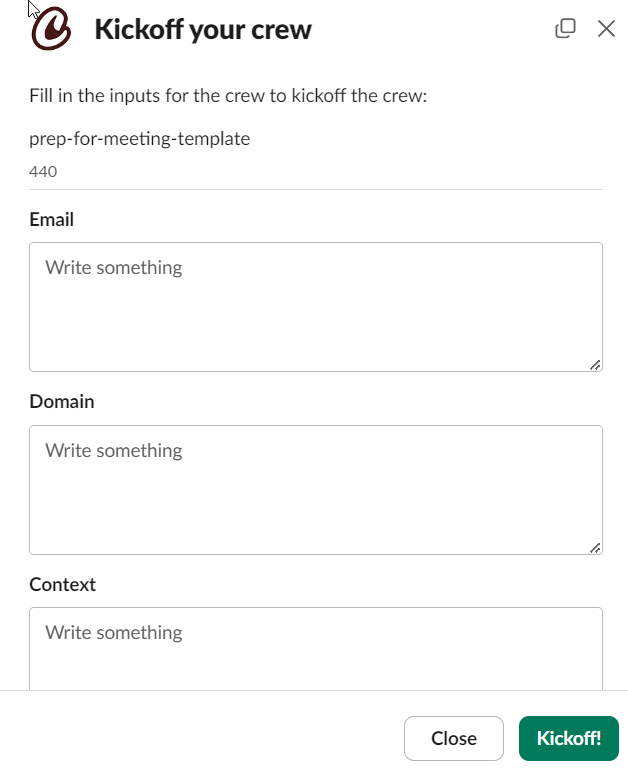
- O crew começará a ser executado e você verá os resultados no canal do Slack.
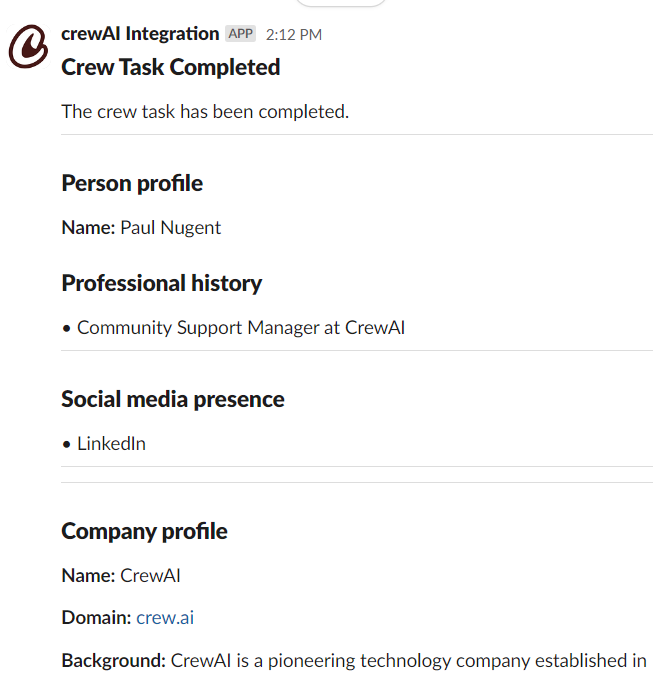
- Assim que você tiver selecionado o crew e adicionado os inputs necessários, clique em “Kickoff” para iniciar o crew.
- Certifique-se de que você possui as permissões necessárias para usar o comando
/kickoffem seu workspace do Slack. - Se você não visualizar o crew desejado no menu suspenso, verifique se ele está devidamente configurado e online no CrewAI.