Controle de Acesso Baseado em Funções (RBAC)
Visão Geral
Seção intitulada “Visão Geral”O RBAC no CrewAI AMP permite gerenciamento de acesso seguro e escalável através de duas camadas:
- Permissões de funcionalidade — controlam o que cada função pode fazer na plataforma (gerenciar, ler ou sem acesso)
- Permissões em nível de entidade — acesso granular em automações individuais, variáveis de ambiente, conexões LLM e repositórios Git
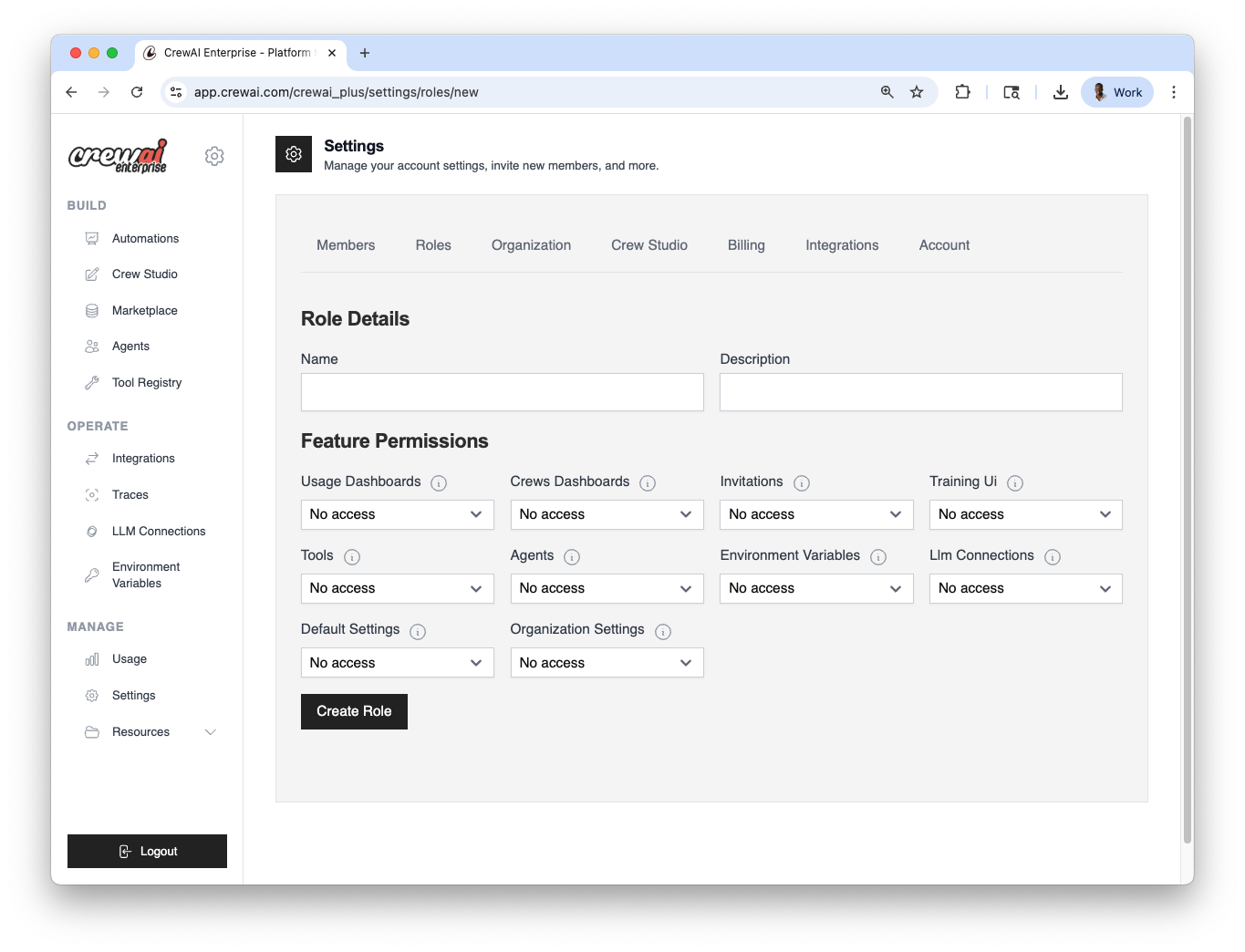
Usuários e Funções
Seção intitulada “Usuários e Funções”Cada membro da sua workspace CrewAI recebe uma função, que determina seu acesso aos diversos recursos.
Você pode:
- Usar funções pré-definidas (Owner, Member)
- Criar funções personalizadas com permissões específicas
- Atribuir funções a qualquer momento no painel de configurações
A configuração de usuários e funções é feita em Settings → Roles.
- Abrir Roles
Vá em Settings → Roles no CrewAI AMP.
- Escolher a função
Use uma função pré-definida (Owner, Member) ou clique em Create role para criar uma personalizada.
- Atribuir aos membros
Selecione os usuários e atribua a função. Você pode alterar depois.
Funções Pré-definidas
Seção intitulada “Funções Pré-definidas”| Função | Descrição |
|---|---|
| Owner | Acesso total a todas as funcionalidades e configurações. Não pode ser restrito. |
| Member | Acesso de leitura à maioria das funcionalidades, acesso de gerenciamento a variáveis de ambiente, conexões LLM e projetos Studio. Não pode modificar configurações da organização ou padrões. |
Resumo de configuração
Seção intitulada “Resumo de configuração”| Área | Onde configurar | Opções |
|---|---|---|
| Usuários & Funções | Settings → Roles | Pré-definidas: Owner, Member; Funções personalizadas |
| Visibilidade da automação | Automation → Settings → Visibility | Private; Lista de usuários/funções |
Matriz de Permissões de Funcionalidades
Seção intitulada “Matriz de Permissões de Funcionalidades”Cada função possui um nível de permissão para cada área de funcionalidade. Os três níveis são:
- Manage — acesso total de leitura/escrita (criar, editar, excluir)
- Read — acesso somente leitura
- No access — funcionalidade oculta/inacessível
| Funcionalidade | Owner | Member (padrão) | Níveis disponíveis | Descrição |
|---|---|---|---|---|
usage_dashboards | Manage | Read | Manage / Read / No access | Visualizar métricas e análises de uso |
crews_dashboards | Manage | Read | Manage / Read / No access | Visualizar dashboards de deploy, acessar detalhes de automações |
invitations | Manage | Read | Manage / Read / No access | Convidar novos membros para a organização |
training_ui | Manage | Read | Manage / Read / No access | Acessar interfaces de treinamento/fine-tuning |
tools | Manage | Read | Manage / Read / No access | Criar e gerenciar ferramentas |
agents | Manage | Read | Manage / Read / No access | Criar e gerenciar agentes |
environment_variables | Manage | Manage | Manage / No access | Criar e gerenciar variáveis de ambiente |
llm_connections | Manage | Manage | Manage / No access | Configurar conexões de provedores LLM |
default_settings | Manage | No access | Manage / No access | Modificar configurações padrão da organização |
organization_settings | Manage | No access | Manage / No access | Gerenciar cobrança, planos e configuração da organização |
studio_projects | Manage | Manage | Manage / No access | Criar e editar projetos no Studio |
Deploy via GitHub ou Zip
Seção intitulada “Deploy via GitHub ou Zip”Uma das perguntas mais comuns sobre RBAC é: “Quais permissões um membro da equipe precisa para fazer deploy?”
Deploy via GitHub
Seção intitulada “Deploy via GitHub”Para fazer deploy de uma automação a partir de um repositório GitHub, o usuário precisa de:
crews_dashboards: pelo menosRead— necessário para acessar o dashboard de automações onde os deploys são criados- Acesso ao repositório Git (se RBAC em nível de entidade para repositórios Git estiver habilitado): a função do usuário deve ter acesso ao repositório Git específico via permissões de entidade
studio_projects:Manage— se estiver construindo o crew no Studio antes do deploy
Deploy via Zip
Seção intitulada “Deploy via Zip”Para fazer deploy de uma automação via upload de arquivo Zip, o usuário precisa de:
crews_dashboards: pelo menosRead— necessário para acessar o dashboard de automações- Deploys via Zip habilitados: a organização não deve ter desabilitado deploys via Zip nas configurações da organização
Referência Rápida: Permissões Mínimas para Deploy
Seção intitulada “Referência Rápida: Permissões Mínimas para Deploy”| Ação | Permissões de funcionalidade necessárias | Requisitos adicionais |
|---|---|---|
| Deploy via GitHub | crews_dashboards: Read | Acesso à entidade do repositório Git (se habilitado) |
| Deploy via Zip | crews_dashboards: Read | Deploys via Zip devem estar habilitados na organização |
| Construir no Studio | studio_projects: Manage | — |
| Configurar chaves LLM | llm_connections: Manage | — |
| Definir variáveis de ambiente | environment_variables: Manage | Acesso em nível de entidade (se habilitado) |
Controle de Acesso em Nível de Automação (Permissões de Entidade)
Seção intitulada “Controle de Acesso em Nível de Automação (Permissões de Entidade)”Além das funções em nível de organização, o CrewAI suporta permissões granulares em nível de entidade que restringem o acesso a recursos individuais.
Visibilidade da Automação
Seção intitulada “Visibilidade da Automação”Automações suportam configurações de visibilidade que restringem acesso por usuário ou função. Útil para:
- Manter automações sensíveis ou experimentais privadas
- Gerenciar visibilidade em equipes grandes ou colaboradores externos
- Testar automações em contexto isolado
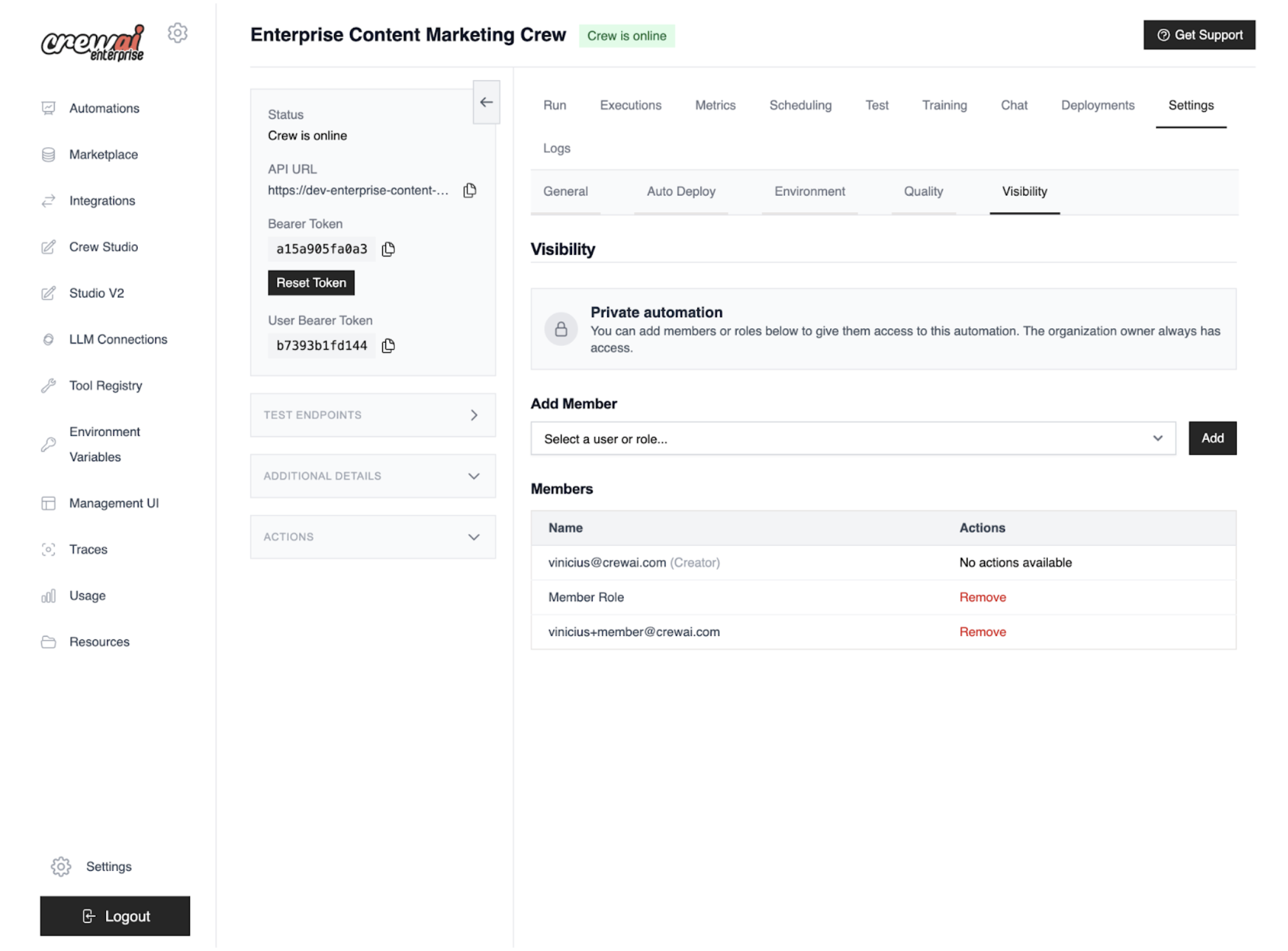
Deploys podem ser configurados como privados, significando que apenas usuários e funções na whitelist poderão interagir com eles.
Configure em Automation → Settings → aba Visibility.
- Abrir a aba Visibility
Acesse Automation → Settings → Visibility.
- Definir visibilidade
Selecione Private para restringir o acesso. O owner da organização mantém acesso sempre.
- Permitir acesso
Adicione usuários e funções que poderão ver, executar e acessar logs/métricas/configurações.
- Salvar e verificar
Salve e confirme que não listados não conseguem ver ou executar a automação.
Resultado de acesso no modo Private
Seção intitulada “Resultado de acesso no modo Private”| Ação | Owner | Usuário/função na whitelist | Não listado |
|---|---|---|---|
| Ver automação | ✓ | ✓ | ✗ |
| Executar/API | ✓ | ✓ | ✗ |
| Logs/métricas/configurações | ✓ | ✓ | ✗ |
Tipos de Permissão de Deploy
Seção intitulada “Tipos de Permissão de Deploy”Ao conceder acesso em nível de entidade a uma automação específica, você pode atribuir estes tipos de permissão:
| Permissão | O que permite |
|---|---|
run | Executar a automação e usar sua API |
traces | Visualizar traces de execução e logs |
manage_settings | Editar, reimplantar, reverter ou excluir a automação |
human_in_the_loop | Responder a solicitações human-in-the-loop (HITL) |
full_access | Todos os anteriores |
RBAC em Nível de Entidade para Outros Recursos
Seção intitulada “RBAC em Nível de Entidade para Outros Recursos”Quando o RBAC em nível de entidade está habilitado, o acesso a estes recursos também pode ser controlado por usuário ou função:
| Recurso | Controlado por | Descrição |
|---|---|---|
| Variáveis de ambiente | Flag de funcionalidade RBAC de entidade | Restringir quais funções/usuários podem ver ou gerenciar variáveis específicas |
| Conexões LLM | Flag de funcionalidade RBAC de entidade | Restringir acesso a configurações de provedores LLM específicos |
| Repositórios Git | Configuração RBAC de repositórios Git | Restringir quais funções/usuários podem acessar repositórios conectados específicos |
Padrões Comuns de Funções
Seção intitulada “Padrões Comuns de Funções”Embora o CrewAI venha com as funções Owner e Member, a maioria das equipes se beneficia da criação de funções personalizadas. Aqui estão os padrões comuns:
Função Developer
Seção intitulada “Função Developer”Uma função para membros da equipe que constroem e fazem deploy de automações, mas não gerenciam configurações da organização.
| Funcionalidade | Permissão |
|---|---|
usage_dashboards | Read |
crews_dashboards | Manage |
invitations | Read |
training_ui | Read |
tools | Manage |
agents | Manage |
environment_variables | Manage |
llm_connections | Manage |
default_settings | No access |
organization_settings | No access |
studio_projects | Manage |
Função Viewer / Stakeholder
Seção intitulada “Função Viewer / Stakeholder”Uma função para stakeholders não técnicos que precisam monitorar automações e visualizar resultados.
| Funcionalidade | Permissão |
|---|---|
usage_dashboards | Read |
crews_dashboards | Read |
invitations | No access |
training_ui | Read |
tools | Read |
agents | Read |
environment_variables | No access |
llm_connections | No access |
default_settings | No access |
organization_settings | No access |
studio_projects | No access |
Função Ops / Platform Admin
Seção intitulada “Função Ops / Platform Admin”Uma função para operadores de plataforma que gerenciam configurações de infraestrutura, mas podem não construir agentes.
| Funcionalidade | Permissão |
|---|---|
usage_dashboards | Manage |
crews_dashboards | Manage |
invitations | Manage |
training_ui | Read |
tools | Read |
agents | Read |
environment_variables | Manage |
llm_connections | Manage |
default_settings | Manage |
organization_settings | Read |
studio_projects | No access |
Precisa de Ajuda?
Fale com o nosso time para suporte em configuração de RBAC.