Configuração do Azure OpenAI
Este guia orienta você na conexão do Azure OpenAI com o Crew Studio para operações de IA empresarial sem interrupções.
Processo de Configuração
Seção intitulada “Processo de Configuração”- Acesse o Azure OpenAI Studio
- No Azure, vá para
Serviços de IA do Azure > selecione sua implantação > abra o Azure OpenAI Studio. - No menu à esquerda, clique em
Implantações. Se não houver nenhuma, crie uma implantação com o modelo desejado. - Uma vez criada, selecione sua implantação e localize o
Target URIe aKeyno lado direito da página. Mantenha esta página aberta, pois você precisará dessas informações.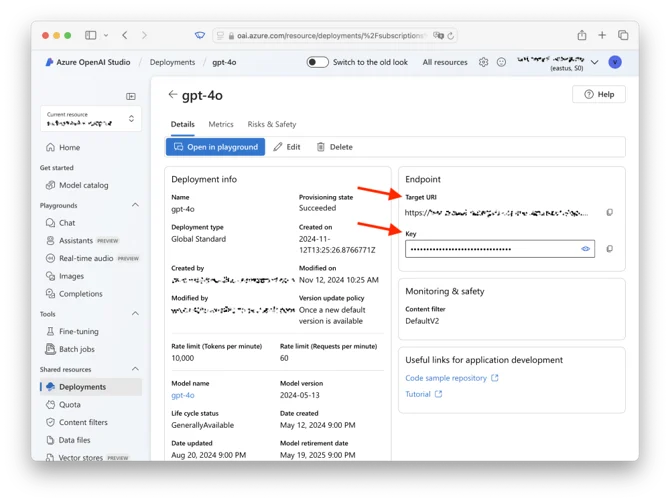
- No Azure, vá para
- Configure a Conexão Enterprise do CrewAI
- Em outra aba, abra
CrewAI AMP > LLM Connections. Dê um nome à sua LLM Connection, selecione Azure como provedor e escolha o mesmo modelo que você selecionou no Azure. - Na mesma página, adicione as variáveis de ambiente do passo 3:
- Uma chamada
AZURE_DEPLOYMENT_TARGET_URL(usando o Target URI). A URL deve ser parecida com: https://your-deployment.openai.azure.com/openai/deployments/gpt-4o/chat/completions?api-version=2024-08-01-preview - Outra chamada
AZURE_API_KEY(usando a Key).
- Uma chamada
- Clique em
Add Connectionpara salvar sua LLM Connection.
- Em outra aba, abra
- Defina Configurações Padrão
- Em
CrewAI AMP > Settings > Defaults > Crew Studio LLM Settings, defina a nova LLM Connection e o modelo como padrão.
- Em
- Configure o Acesso à Rede
- Certifique-se das configurações de acesso à rede:
- No Azure, vá para
Azure OpenAI > selecione sua implantação. - Navegue até
Resource Management > Networking. - Certifique-se de que a opção
Allow access from all networksestá habilitada. Se essa configuração estiver restrita, o CrewAI pode ser impedido de acessar seu endpoint do Azure OpenAI.
- No Azure, vá para
- Certifique-se das configurações de acesso à rede:
Verificação
Seção intitulada “Verificação”Tudo pronto! O Crew Studio agora utilizará sua conexão Azure OpenAI. Teste a conexão criando um crew ou task simples para garantir que tudo está funcionando corretamente.
Solução de Problemas
Seção intitulada “Solução de Problemas”Se você encontrar problemas:
- Verifique se o formato do Target URI corresponde ao padrão esperado
- Confira se a API key está correta e com as permissões adequadas
- Certifique-se de que o acesso à rede está configurado para permitir conexões do CrewAI
- Confirme se o modelo da implantação corresponde ao que você configurou no CrewAI