Gatilho HubSpot
Este guia fornece um processo passo a passo para configurar gatilhos do HubSpot para o CrewAI AMP, permitindo iniciar crews diretamente a partir de Workflows do HubSpot.
Pré-requisitos
Seção intitulada “Pré-requisitos”- Uma conta CrewAI AMP
- Uma conta HubSpot com o recurso de Workflows do HubSpot
Etapas de Configuração
Seção intitulada “Etapas de Configuração”- Conecte sua conta HubSpot com o CrewAI AMP
- Faça login na sua
Conta CrewAI AMP > Triggers- SelecioneHubSpotna lista de gatilhos disponíveis - Escolha a conta HubSpot que deseja conectar ao CrewAI AMP - Siga as instruções na tela para autorizar o acesso do CrewAI AMP à sua conta HubSpot - Uma mensagem de confirmação aparecerá assim que o HubSpot estiver conectado com sucesso ao CrewAI AMP
- Faça login na sua
- Crie um Workflow no HubSpot
- Faça login na sua
Conta HubSpot > Automations > Workflows > New workflow - Selecione o tipo de workflow que atende às suas necessidades (por exemplo,
Começar do zero) - No construtor de workflow, clique no ícone de mais (+)
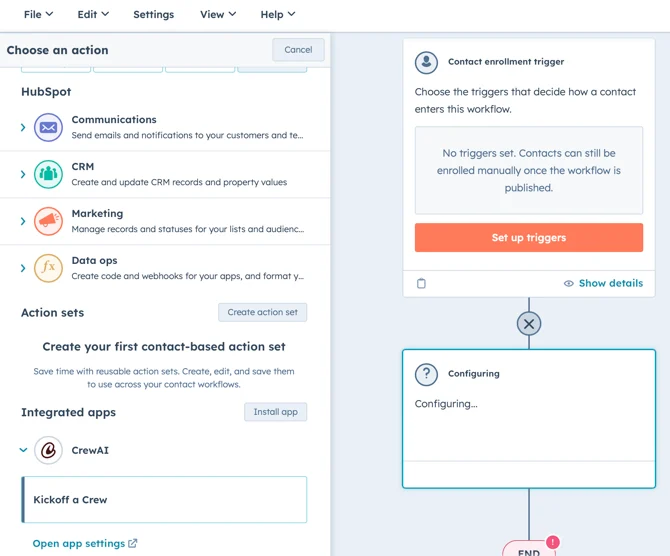
para adicionar uma nova ação. - Escolha
Integrated apps > CrewAI > Kickoff a Crew. - Selecione a Crew que deseja iniciar. - Clique emSavepara adicionar a ação ao seu workflow
- Faça login na sua
- Use os resultados da Crew com outras ações
- Após a etapa Kickoff a Crew, clique no ícone de mais (+) para adicionar
uma nova ação. - Por exemplo, para enviar uma notificação de e-mail interna,
escolha
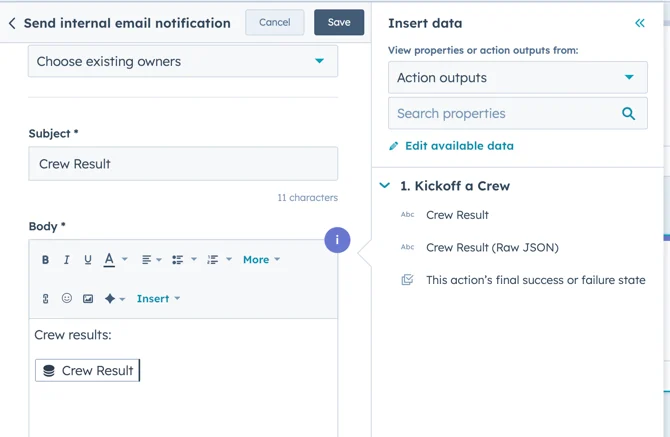
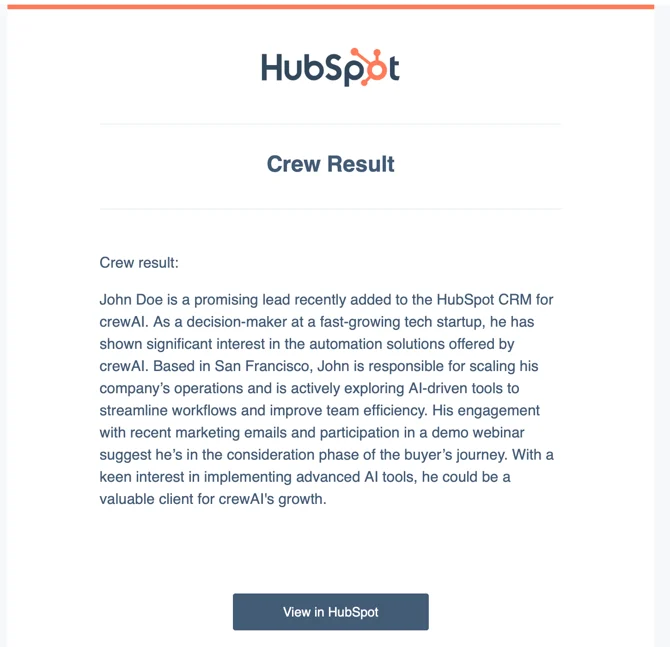
Communications > Send internal email notification- No campo Body, clique emInsert data, selecioneView properties or action outputs from > Action outputs > Crew Resultpara incluir dados da Crew no e-mail
- Configure quaisquer ações adicionais necessárias - Revise as etapas do seu workflow para garantir que tudo está configurado corretamente
- Ative o workflow
- Após a etapa Kickoff a Crew, clique no ícone de mais (+) para adicionar
uma nova ação. - Por exemplo, para enviar uma notificação de e-mail interna,
escolha
Recursos Adicionais
Seção intitulada “Recursos Adicionais”Para informações mais detalhadas sobre as ações disponíveis e opções de personalização, consulte a Documentação de Workflows do HubSpot.