Ativar Crew Studio
O que é o Crew Studio?
Seção intitulada “O que é o Crew Studio?”O Crew Studio é uma forma inovadora de criar equipes de agentes de IA sem escrever código.
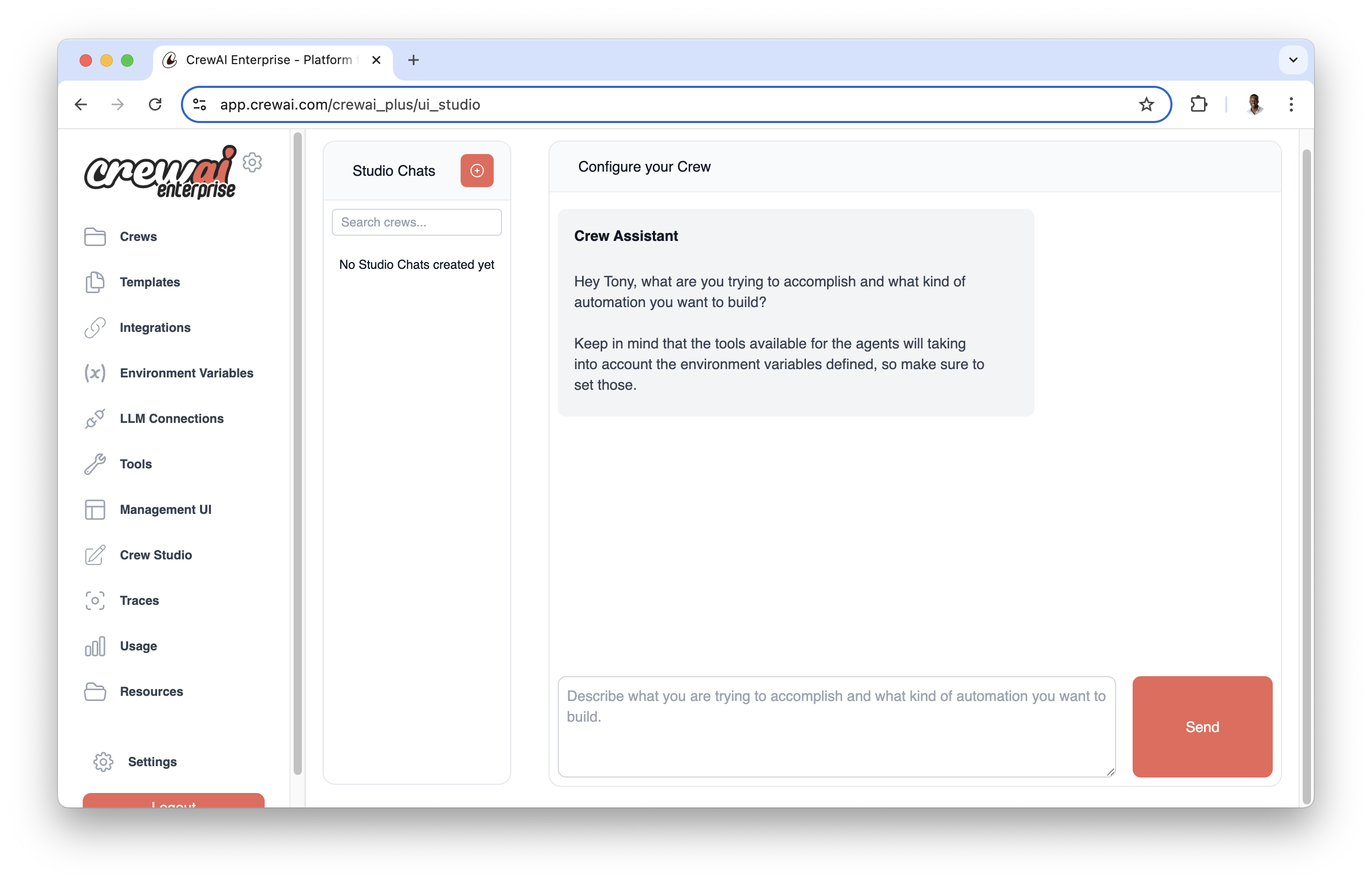
Com o Crew Studio, você pode:
- Conversar com o Crew Assistant para descrever seu problema
- Gerar automaticamente agentes e tarefas
- Selecionar as ferramentas apropriadas
- Configurar os inputs necessários
- Gerar código para download e personalização
- Fazer deploy diretamente na plataforma CrewAI AMP
Etapas de Configuração
Seção intitulada “Etapas de Configuração”Antes de começar a usar o Crew Studio, você precisa configurar suas conexões LLM:
- Configurar a Conexão LLM
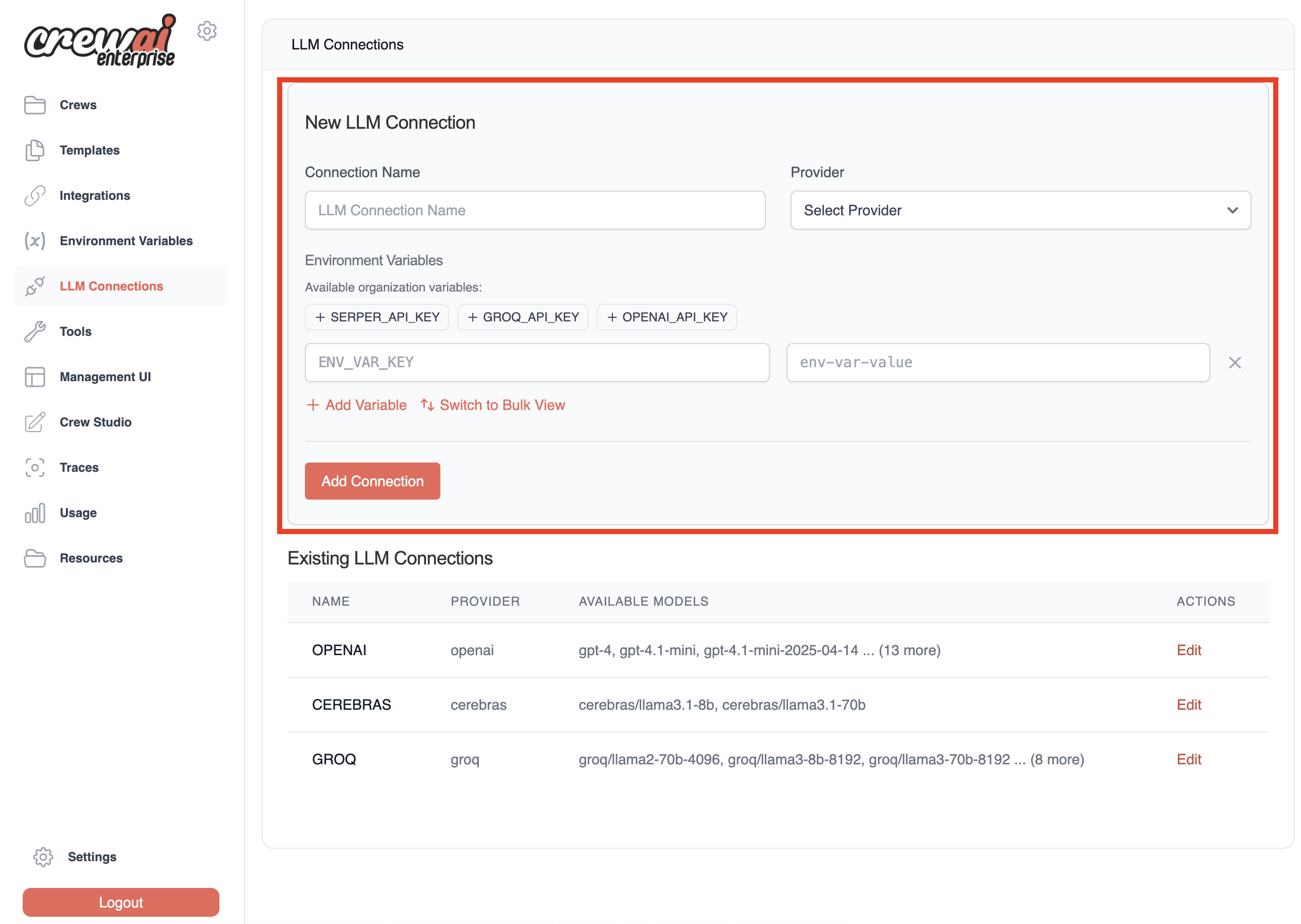
Acesse a aba LLM Connections no painel do CrewAI AMP e crie uma nova conexão LLM.
Configure sua conexão LLM:
- Insira um
Connection Name(por exemplo,OpenAI) - Selecione o provedor do modelo:
openaiouazure - Selecione os modelos que deseja usar em suas Crews geradas pelo Studio
- Recomendamos pelo menos
gpt-4o,o1-miniegpt-4o-mini
- Recomendamos pelo menos
- Adicione sua chave de API como uma variável de ambiente:
- Para OpenAI: adicione
OPENAI_API_KEYcom sua chave de API - Para Azure OpenAI: consulte este artigo para detalhes de configuração
- Para OpenAI: adicione
- Clique em
Add Connectionpara salvar sua configuração
- Insira um
- Verificar Conexão Adicionada
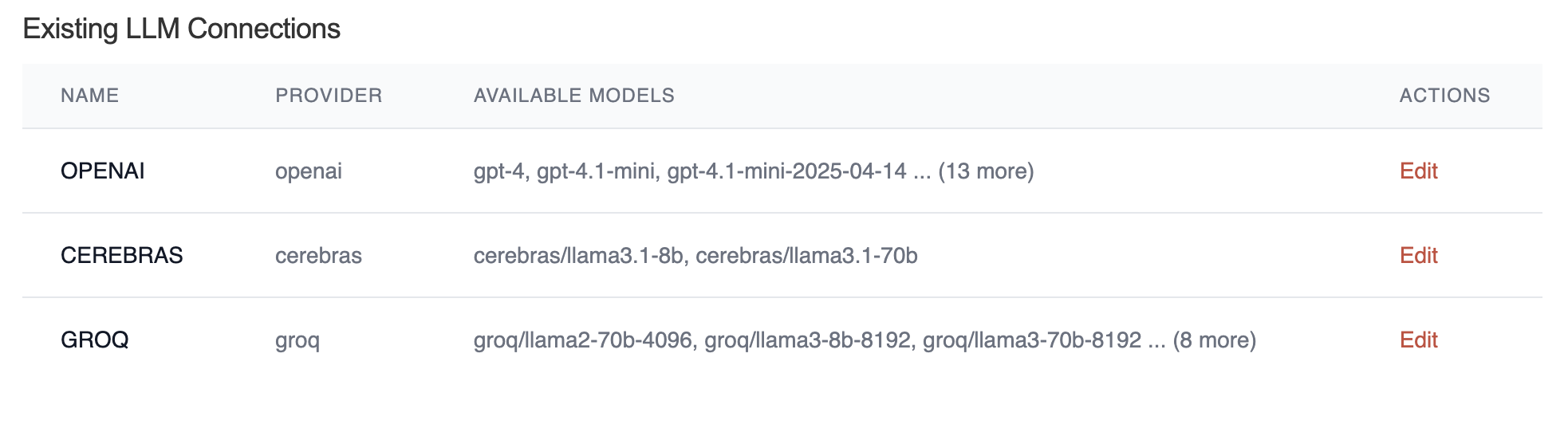
Assim que concluir a configuração, você verá sua nova conexão adicionada à lista de conexões disponíveis.
- Configurar Padrões do LLM
No menu principal, vá em Settings → Defaults e configure as opções padrão do LLM:
- Selecione os modelos padrão para agentes e outros componentes
- Defina as configurações padrão para o Crew Studio
Clique em
Save Settingspara aplicar as alterações.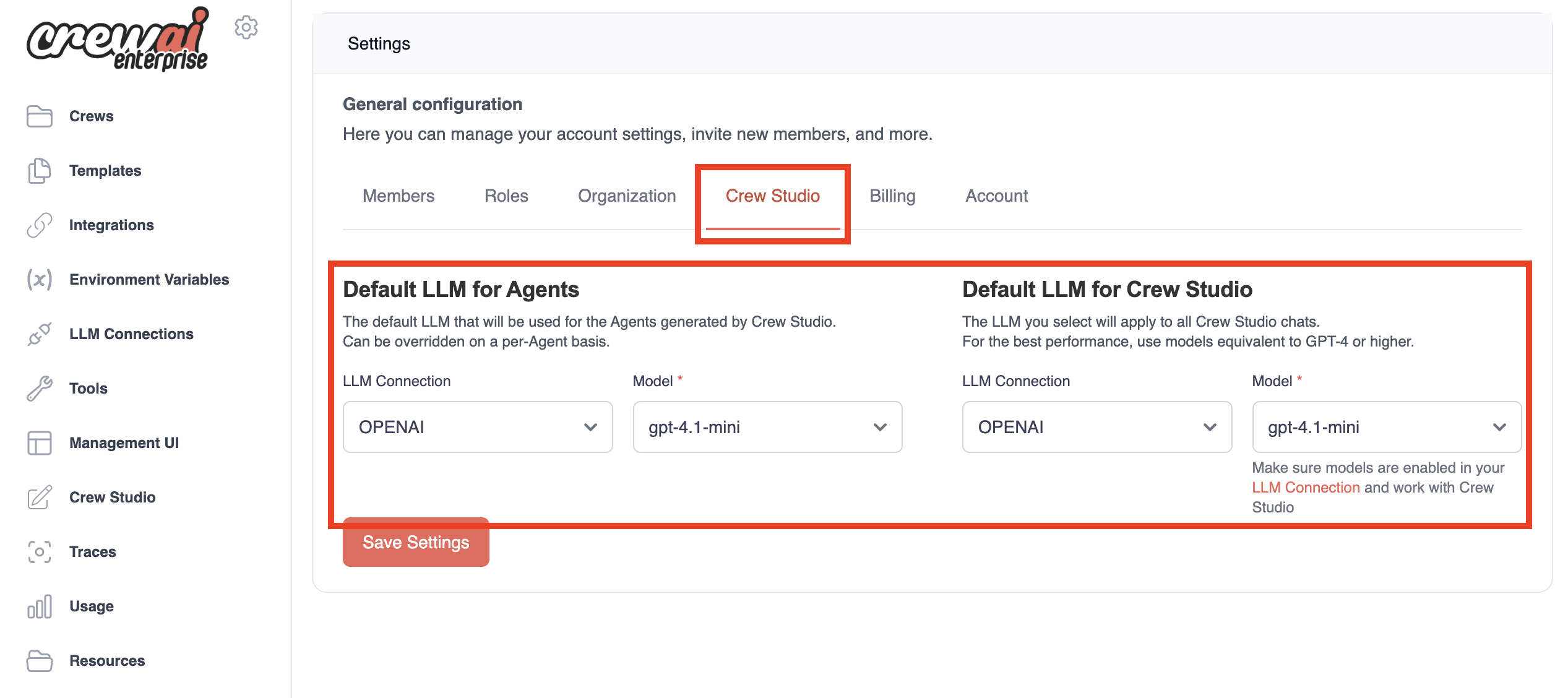
Usando o Crew Studio
Seção intitulada “Usando o Crew Studio”Agora que você configurou sua conexão LLM e os padrões, está pronto para começar a usar o Crew Studio!
- Acessar o Studio
Navegue até a seção Studio no painel do CrewAI AMP.
- Iniciar uma Conversa
Inicie uma conversa com o Crew Assistant descrevendo o problema que deseja resolver:
I need a crew that can research the latest AI developments and create a summary report.O Crew Assistant fará perguntas de esclarecimento para entender melhor suas necessidades.
- Revisar o Crew Gerado
Revise a configuração do crew gerado, incluindo:
- Agentes e seus papéis
- Tarefas a serem realizadas
- Inputs necessários
- Ferramentas a serem utilizadas
Esta é sua oportunidade para refinar a configuração antes de prosseguir.
- Fazer Deploy ou Baixar
Quando estiver satisfeito com a configuração, você pode:
- Baixar o código gerado para personalização local
- Fazer deploy do crew diretamente na plataforma CrewAI AMP
- Modificar a configuração e gerar o crew novamente
- Testar seu Crew
Após o deploy, teste seu crew com inputs de exemplo para garantir que ele funcione conforme esperado.
Exemplo de Fluxo de Trabalho
Seção intitulada “Exemplo de Fluxo de Trabalho”Veja um fluxo de trabalho típico para criação de um crew com o Crew Studio:
- Descreva seu Problema
Comece descrevendo seu problema:
I need a crew that can analyze financial news and provide investment recommendations - Responder Perguntas
Responda às perguntas de esclarecimento do Crew Assistant para refinar seus requisitos.
- Revisar o Plano
Revise o plano do crew gerado, que pode incluir:
- Um Research Agent para coletar notícias financeiras
- Um Analysis Agent para interpretar os dados
- Um Recommendations Agent para fornecer conselhos de investimento
- Aprovar ou Modificar
Aprove o plano ou solicite alterações, se necessário.
- Baixar ou Fazer Deploy
Baixe o código para personalização ou faça o deploy diretamente na plataforma.
- Testar e Refinar
Teste seu crew com inputs de exemplo e faça ajustes conforme necessário.
Precisa de ajuda?
Entre em contato com nossa equipe de suporte para obter assistência com o Crew Studio ou qualquer outro recurso do CrewAI AMP.