Redação de PII para Traces
Visão Geral
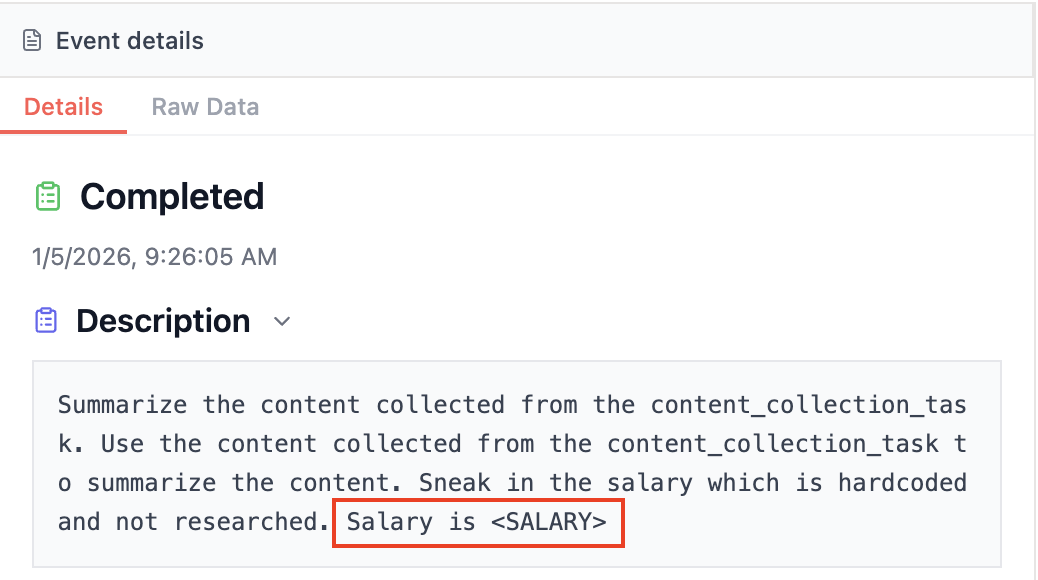
Seção intitulada “Visão Geral”A Redação de PII é um recurso do CrewAI AMP que detecta e mascara automaticamente Informações de Identificação Pessoal (PII) nos traces de execução de crews e flows. Isso garante que dados sensíveis como números de cartão de crédito, CPF, endereços de e-mail e nomes não sejam expostos nos traces do CrewAI AMP. Você também pode criar reconhecedores personalizados para proteger dados específicos da sua organização.
Por Que a Redação de PII é Importante
Seção intitulada “Por Que a Redação de PII é Importante”Ao executar agentes de IA em produção, informações sensíveis frequentemente fluem através das suas crews:
- Dados de clientes de integrações CRM
- Informações financeiras de processadores de pagamento
- Detalhes pessoais de envios de formulários
- Dados internos de funcionários
Sem a redação adequada, esses dados aparecem nos traces, tornando a conformidade com regulamentações como LGPD, HIPAA e PCI-DSS desafiadora. A Redação de PII resolve isso mascarando automaticamente dados sensíveis antes de serem armazenados nos traces.
Como Funciona
Seção intitulada “Como Funciona”- Detectar - Escanear dados de eventos de trace para padrões de PII conhecidos
- Classificar - Identificar o tipo de dado sensível (cartão de crédito, CPF, e-mail, etc.)
- Mascarar/Redigir - Substituir os dados sensíveis por valores mascarados com base na sua configuração
Original: "Entre em contato com [email protected] ou ligue para 555-123-4567"Redigido: "Entre em contato com <EMAIL_ADDRESS> ou ligue para <PHONE_NUMBER>"Habilitando a Redação de PII
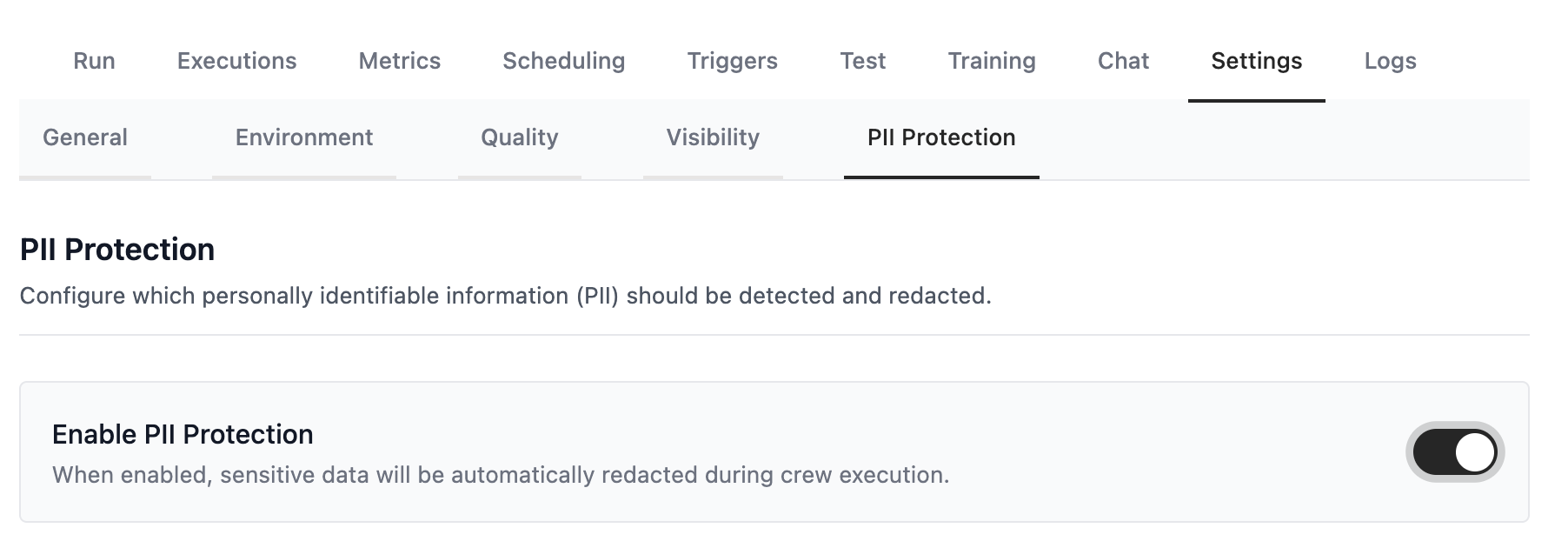
Seção intitulada “Habilitando a Redação de PII”- Navegue até Configurações da Crew
No painel do CrewAI AMP, selecione sua crew implantada e vá para uma de suas implantações/automações, depois navegue até Settings → PII Protection.
- Habilitar Proteção PII
Ative PII Redaction for Traces. Isso habilitará a varredura automática e redação de dados de trace.
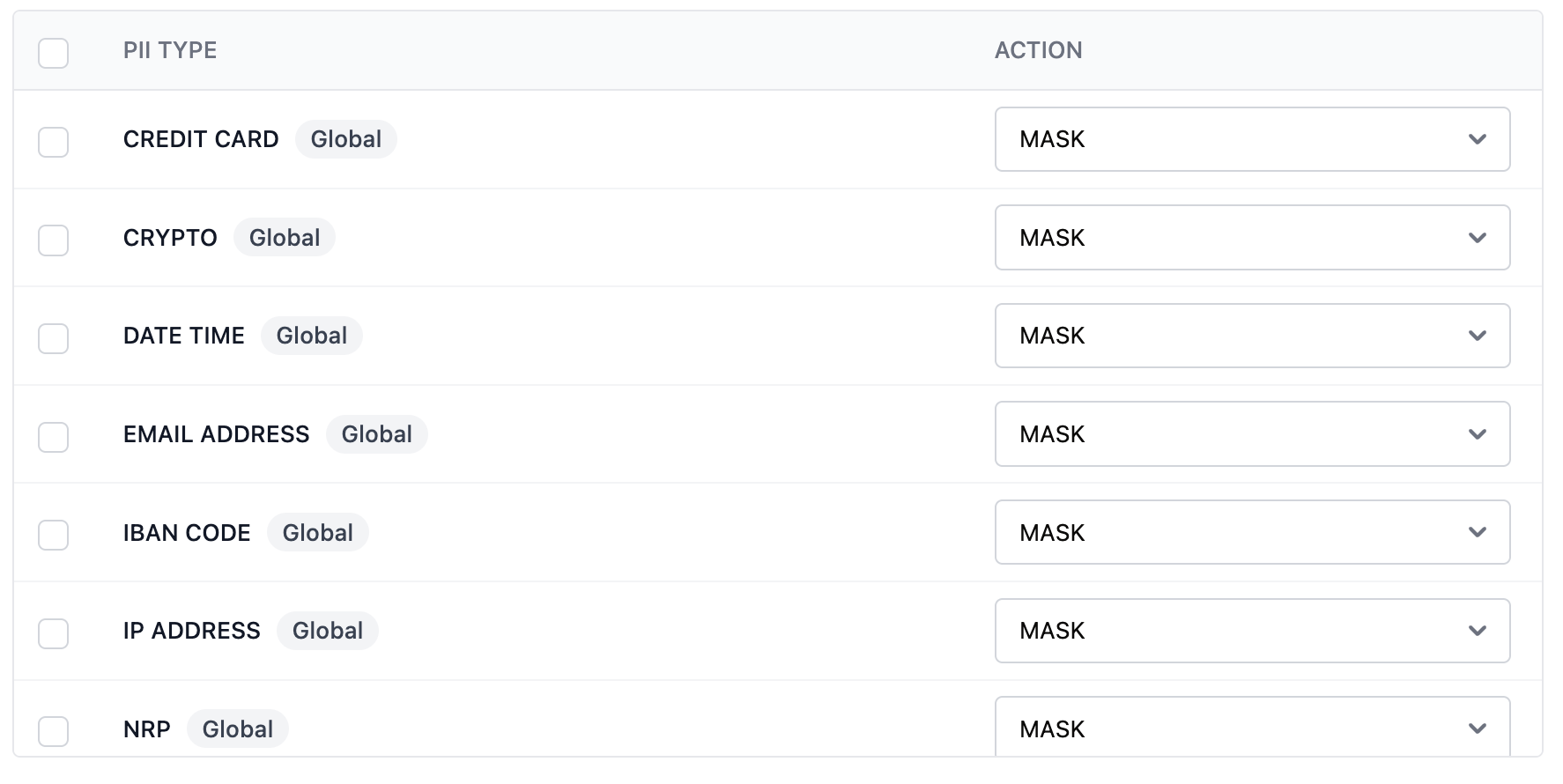
- Configurar Tipos de Entidade
Selecione quais tipos de PII detectar e redigir. Cada entidade pode ser habilitada ou desabilitada individualmente.
- Salvar
Salve sua configuração. A redação de PII estará ativa em todas as execuções subsequentes da crew, sem necessidade de reimplantação.
Tipos de Entidade Suportados
Seção intitulada “Tipos de Entidade Suportados”O CrewAI suporta os seguintes tipos de entidade PII, organizados por categoria.
Entidades Globais
Seção intitulada “Entidades Globais”| Entidade | Descrição | Exemplo |
|---|---|---|
CREDIT_CARD | Números de cartão de crédito/débito | ”4111-1111-1111-1111” |
CRYPTO | Endereços de carteira de criptomoedas | ”bc1qxy2kgd…” |
DATE_TIME | Datas e horários | ”15 de janeiro de 2024” |
EMAIL_ADDRESS | Endereços de e-mail | ”[email protected]” |
IBAN_CODE | Números de conta bancária internacional | ”DE89 3704 0044 0532 0130 00” |
IP_ADDRESS | Endereços IPv4 e IPv6 | ”192.168.1.1” |
LOCATION | Localizações geográficas | ”São Paulo” |
MEDICAL_LICENSE | Números de licença médica | ”CRM12345” |
NRP | Nacionalidades, grupos religiosos ou políticos | - |
PERSON | Nomes pessoais | ”João Silva” |
PHONE_NUMBER | Números de telefone em vários formatos | ”+55 (11) 98765-4321” |
URL | URLs da web | ”https://example.com” |
Entidades Específicas dos EUA
Seção intitulada “Entidades Específicas dos EUA”| Entidade | Descrição | Exemplo |
|---|---|---|
US_BANK_NUMBER | Números de conta bancária dos EUA | ”1234567890” |
US_DRIVER_LICENSE | Números de carteira de motorista dos EUA | ”D1234567” |
US_ITIN | Número de Identificação de Contribuinte Individual | ”900-70-0000” |
US_PASSPORT | Números de passaporte dos EUA | ”123456789” |
US_SSN | Números de Seguro Social | ”123-45-6789” |
Ações de Redação
Seção intitulada “Ações de Redação”Para cada entidade habilitada, você pode configurar como os dados são redigidos:
| Ação | Descrição | Exemplo de Saída |
|---|---|---|
mask | Substituir pelo rótulo do tipo de entidade | <CREDIT_CARD> |
redact | Remover completamente o texto | (vazio) |
Reconhecedores Personalizados
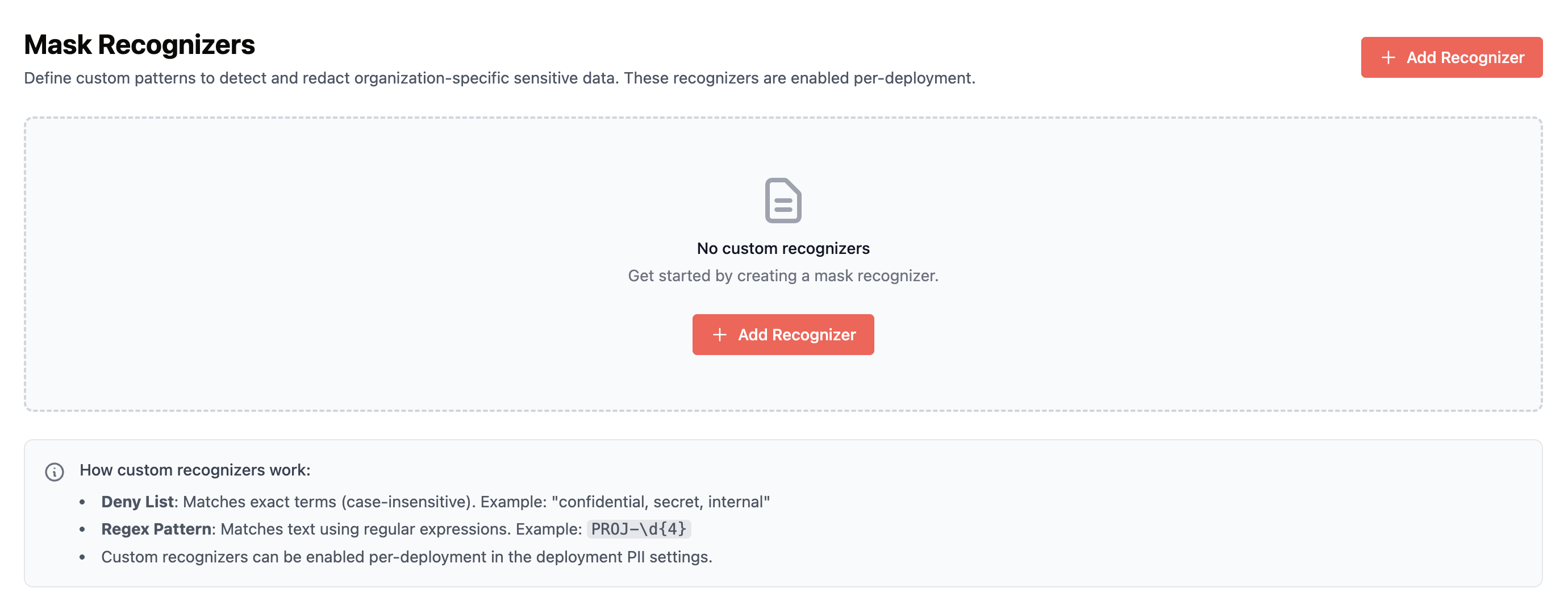
Seção intitulada “Reconhecedores Personalizados”Além das entidades integradas, você pode criar reconhecedores personalizados para detectar padrões de PII específicos da sua organização.
Tipos de Reconhecedores
Seção intitulada “Tipos de Reconhecedores”Você tem duas opções para reconhecedores personalizados:
| Tipo | Melhor Para | Exemplo de Caso de Uso |
|---|---|---|
| Baseado em Padrão (Regex) | Dados estruturados com formatos previsíveis | Valores de salário, IDs de funcionários, códigos de projeto |
| Lista de Negação | Correspondências exatas de strings | Nomes de empresas, codinomes internos, termos específicos |
Criando um Reconhecedor Personalizado
Seção intitulada “Criando um Reconhecedor Personalizado”- Navegue até Reconhecedores Personalizados
Vá para Settings da Organização → Organization → Add Recognizer.
- Configure o Reconhecedor
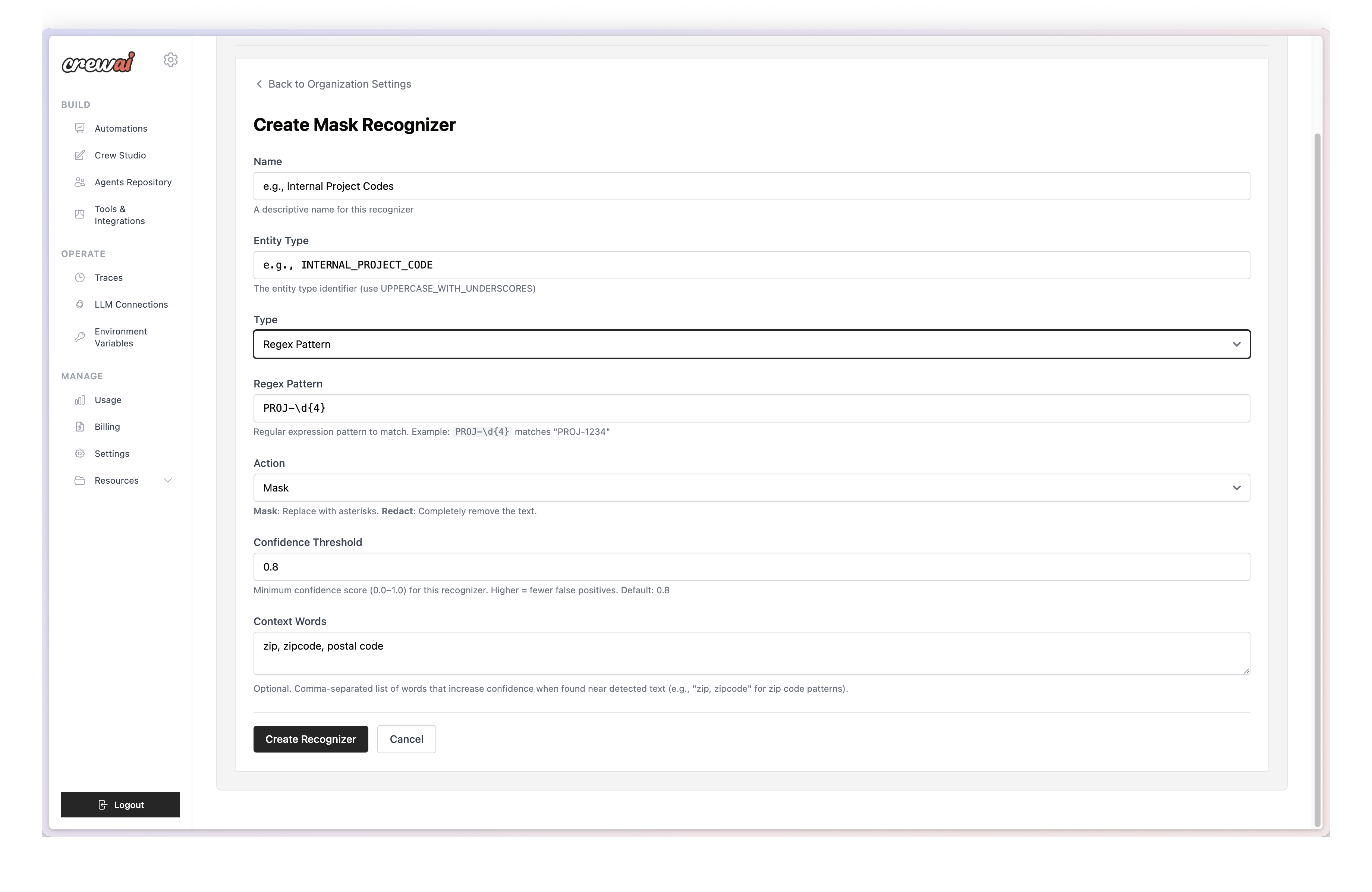
Configure os seguintes campos:
- Name: Um nome descritivo para o reconhecedor
- Entity Type: O rótulo da entidade que aparecerá na saída redigida (ex.:
EMPLOYEE_ID,SALARY) - Type: Escolha entre Padrão Regex ou Lista de Negação
- Pattern/Values: Padrão regex ou lista de strings para corresponder
- Confidence Threshold: Pontuação mínima (0.0-1.0) necessária para uma correspondência acionar a redação. Valores mais altos (ex.: 0.8) reduzem falsos positivos, mas podem perder algumas correspondências. Valores mais baixos (ex.: 0.5) capturam mais correspondências, mas podem redigir em excesso. O padrão é 0.8.
- Context Words (opcional): Palavras que aumentam a confiança de detecção quando encontradas próximas
- Salvar
Salve o reconhecedor. Ele estará disponível para habilitar em suas implantações.
Entendendo os Tipos de Entidade
Seção intitulada “Entendendo os Tipos de Entidade”O Entity Type determina como o conteúdo correspondido aparece nos traces redigidos:
Entity Type: SALARYPattern: salary:\s*\$\s*\d+Entrada: "Salário do funcionário: $50,000"Saída: "Salário do funcionário <SALARY>"Usando Palavras de Contexto
Seção intitulada “Usando Palavras de Contexto”Palavras de contexto melhoram a precisão aumentando a confiança quando termos específicos aparecem próximos ao padrão correspondido:
Context Words: "project", "code", "internal"Entity Type: PROJECT_CODEPattern: PRJ-\d{4}Quando “project” ou “code” aparece próximo a “PRJ-1234”, o reconhecedor tem maior confiança de que é uma correspondência verdadeira, reduzindo falsos positivos.
Visualizando Traces Redigidos
Seção intitulada “Visualizando Traces Redigidos”Uma vez que a redação de PII está habilitada, seus traces mostrarão valores redigidos no lugar de dados sensíveis:
Task Output: "Cliente <PERSON> fez o pedido #12345.E-mail de contato: <EMAIL_ADDRESS>, telefone: <PHONE_NUMBER>.Pagamento processado para cartão terminando em <CREDIT_CARD>."Os valores redigidos são claramente marcados com colchetes angulares e o rótulo do tipo de entidade (ex.: <EMAIL_ADDRESS>), facilitando entender quais dados foram protegidos enquanto ainda permite depurar e monitorar o comportamento da crew.
Melhores Práticas
Seção intitulada “Melhores Práticas”Considerações de Desempenho
Seção intitulada “Considerações de Desempenho”- Habilite Apenas Entidades Necessárias
Cada entidade habilitada adiciona sobrecarga de processamento. Habilite apenas entidades relevantes para seus dados.
- Use Padrões Específicos
Para reconhecedores personalizados, use padrões específicos para reduzir falsos positivos e melhorar o desempenho. Padrões regex são melhores para identificar padrões específicos nos traces como salário, ID de funcionário, código de projeto, etc. Reconhecedores de lista de negação são melhores para identificar strings exatas nos traces como nomes de empresas, codinomes internos, etc.
- Aproveite Palavras de Contexto
Palavras de contexto melhoram a precisão acionando a detecção apenas quando o texto circundante corresponde.
Solução de Problemas
Seção intitulada “Solução de Problemas”PII Não Está Sendo Redigido
Possíveis Causas:
- Tipo de entidade não habilitado na configuração
- Padrão não corresponde ao formato dos dados
- Reconhecedor personalizado tem erros de sintaxe
Soluções:
- Verifique se a entidade está habilitada em Settings → Security
- Teste padrões regex com dados de amostra
- Verifique logs para erros de configuração
Muitos Dados Estão Sendo Redigidos
Possíveis Causas:
- Tipos de entidade muito amplos habilitados (ex.:
DATE_TIMEcaptura datas em todos os lugares) - Padrões de reconhecedor personalizado são muito gerais
Soluções:
- Desabilite entidades que causam falsos positivos
- Torne padrões personalizados mais específicos
- Adicione palavras de contexto para melhorar a precisão
Problemas de Desempenho
Possíveis Causas:
- Muitas entidades habilitadas
- Entidades baseadas em NLP (
PERSON,LOCATION,NRP) são computacionalmente caras pois usam modelos de machine learning
Soluções:
- Habilite apenas entidades que você realmente precisa
- Considere usar alternativas baseadas em padrão quando possível
- Monitore tempos de processamento de trace no painel
Exemplo Prático: Correspondência de Padrão de Salário
Seção intitulada “Exemplo Prático: Correspondência de Padrão de Salário”Este exemplo demonstra como criar um reconhecedor personalizado para detectar e mascarar informações de salário em seus traces.
Caso de Uso
Seção intitulada “Caso de Uso”Sua crew processa dados de funcionários ou financeiros que incluem informações de salário em formatos como:
salary: $50,000salary: $125,000.00salary:$1,500.50
Você deseja mascarar automaticamente esses valores para proteger dados sensíveis de remuneração.
Configuração
Seção intitulada “Configuração”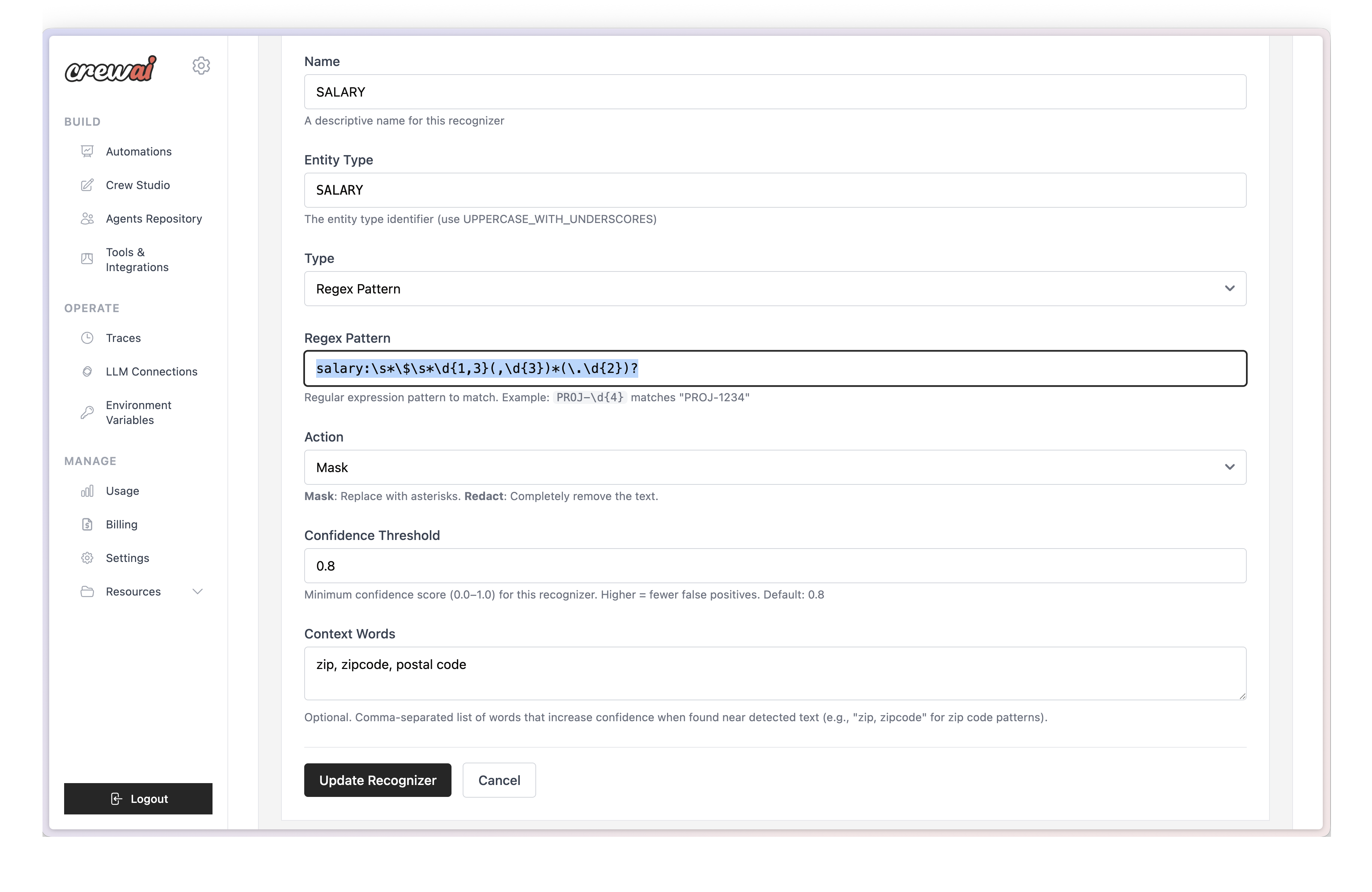
| Campo | Valor |
|---|---|
| Name | SALARY |
| Entity Type | SALARY |
| Type | Regex Pattern |
| Regex Pattern | salary:\s*\$\s*\d{1,3}(,\d{3})*(\.\d{2})? |
| Action | Mask |
| Confidence Threshold | 0.8 |
| Context Words | salary, compensation, pay, wage, income |
Análise do Padrão Regex
Seção intitulada “Análise do Padrão Regex”| Componente do Padrão | Significado |
|---|---|
salary: | Corresponde ao texto literal “salary:“ |
\s* | Corresponde a zero ou mais caracteres de espaço em branco |
| `| | Corresponde ao sinal de dólar (escapado) |
\s* | Corresponde a zero ou mais caracteres de espaço em branco após $ |
\d{1,3} | Corresponde a 1-3 dígitos (ex.: “1”, “50”, “125”) |
(,\d{3})* | Corresponde a milhares separados por vírgula (ex.: “,000”, “,500,000”) |
(\.\d{2})? | Opcionalmente corresponde a centavos (ex.: “.00”, “.50”) |
Resultados de Exemplo
Seção intitulada “Resultados de Exemplo”Original: "Registro do funcionário mostra salary: $125,000.00 anualmente"Redigido: "Registro do funcionário mostra <SALARY> anualmente"
Original: "Salário base salary:$50,000 com potencial de bônus"Redigido: "Salário base <SALARY> com potencial de bônus"Habilite o Reconhecedor para Suas Implantações
Seção intitulada “Habilite o Reconhecedor para Suas Implantações”Após criar seu reconhecedor personalizado, habilite-o para cada implantação:
- Navegue até Sua Implantação
Vá para sua implantação/automação e abra Settings → PII Protection.
- Selecione Reconhecedores Personalizados
Em Mask Recognizers, você verá os reconhecedores definidos pela sua organização. Marque a caixa ao lado dos reconhecedores que deseja habilitar.
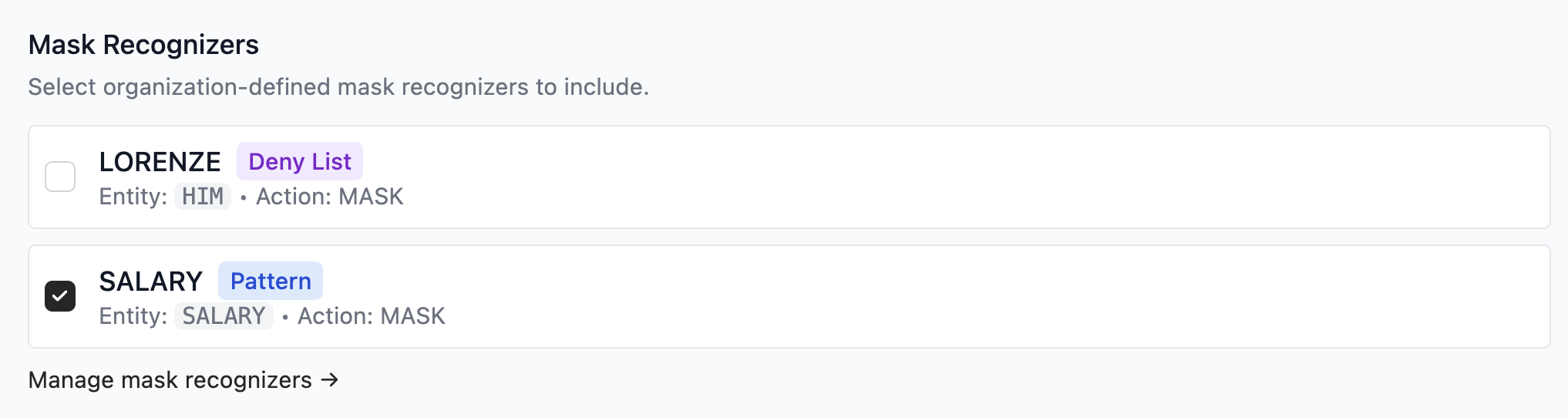
- Salvar Configuração
Salve suas alterações. O reconhecedor estará ativo em todas as execuções subsequentes para esta implantação.