Visão Geral de Triggers
Os triggers da CrewAI AMP conectam suas automações a eventos em tempo real nas ferramentas que sua equipe já usa. Em vez de fazer polling ou depender de execuções manuais, os triggers escutam mudanças — novos e‑mails, atualizações de calendário, alterações no CRM — e iniciam imediatamente a crew ou flow que você definiu.
Playbooks de Integração
Seção intitulada “Playbooks de Integração”Os guias abaixo explicam, em detalhe, como habilitar e testar cada integração:
Trigger do Google Calendar
Trigger do Google Drive
Trigger do Outlook
Trigger do OneDrive
Trigger do Microsoft Teams
Trigger do Salesforce
Trigger do Slack
Trigger do Zapier
Capacidades dos Triggers
Seção intitulada “Capacidades dos Triggers”Com triggers você pode:
- Responder em tempo real – Executar workflows automaticamente quando condições forem atendidas
- Integrar com sistemas externos – Conectar Gmail, Outlook, OneDrive, JIRA, Slack, Stripe e muito mais
- Escalar automações – Lidar com alto volume de eventos sem intervenção manual
- Manter contexto – Acessar dados do trigger dentro das suas crews e flows
Gerenciando Triggers
Seção intitulada “Gerenciando Triggers”Visualizando Triggers Disponíveis
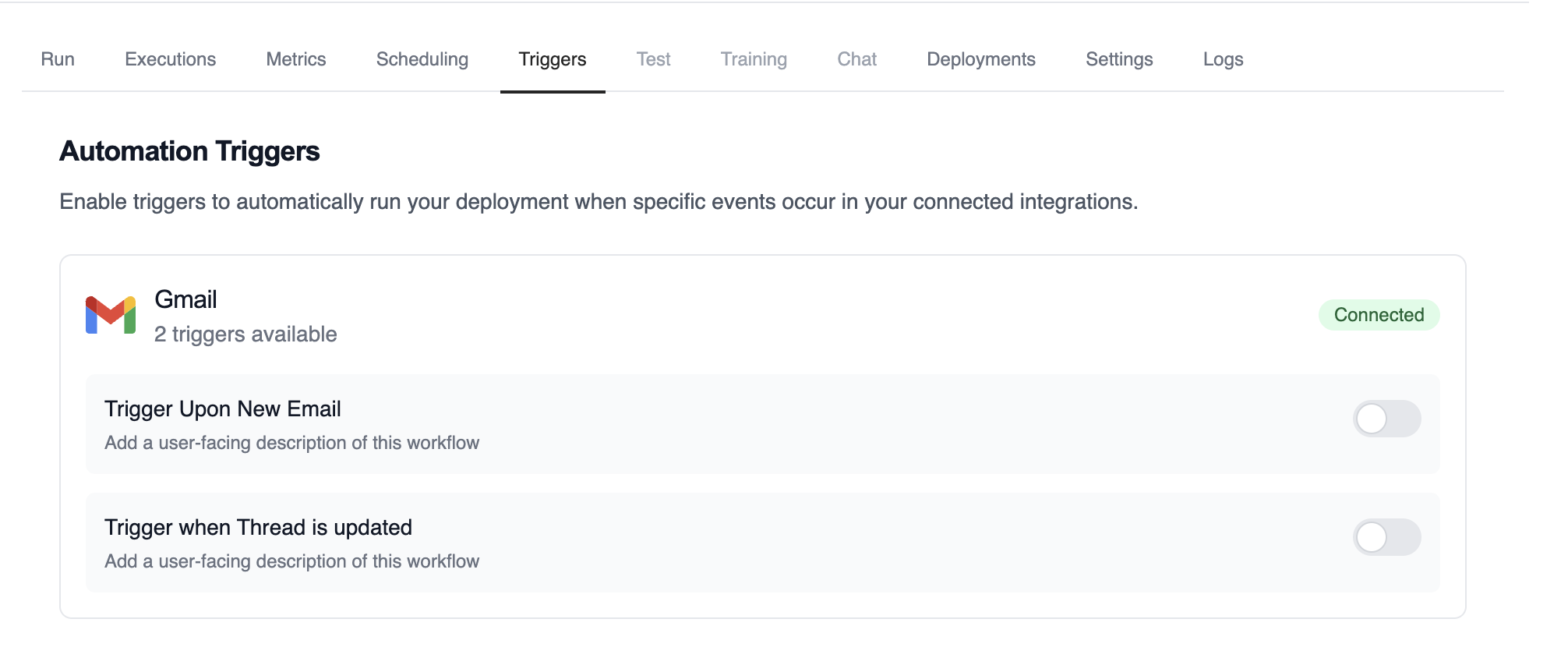
Seção intitulada “Visualizando Triggers Disponíveis”- Abra sua automação no painel da CrewAI
- Clique na aba Triggers para listar todas as integrações disponíveis
Habilitando e Desabilitando
Seção intitulada “Habilitando e Desabilitando”Cada trigger possui uma chave de ativação:
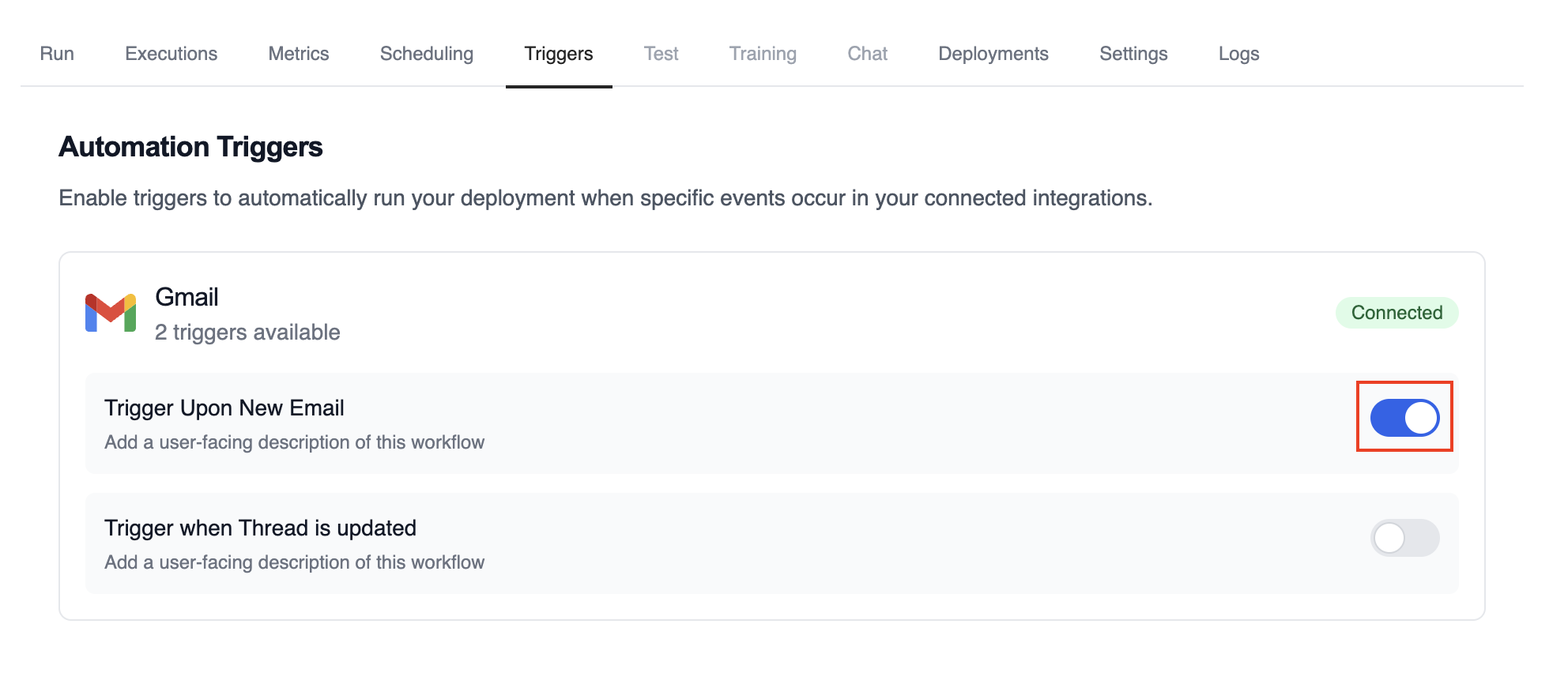
- Habilitado (azul) – Executa a automação quando o evento ocorrer
- Desabilitado (cinza) – Ignora eventos
As alterações são aplicadas imediatamente.
Monitorando Execuções
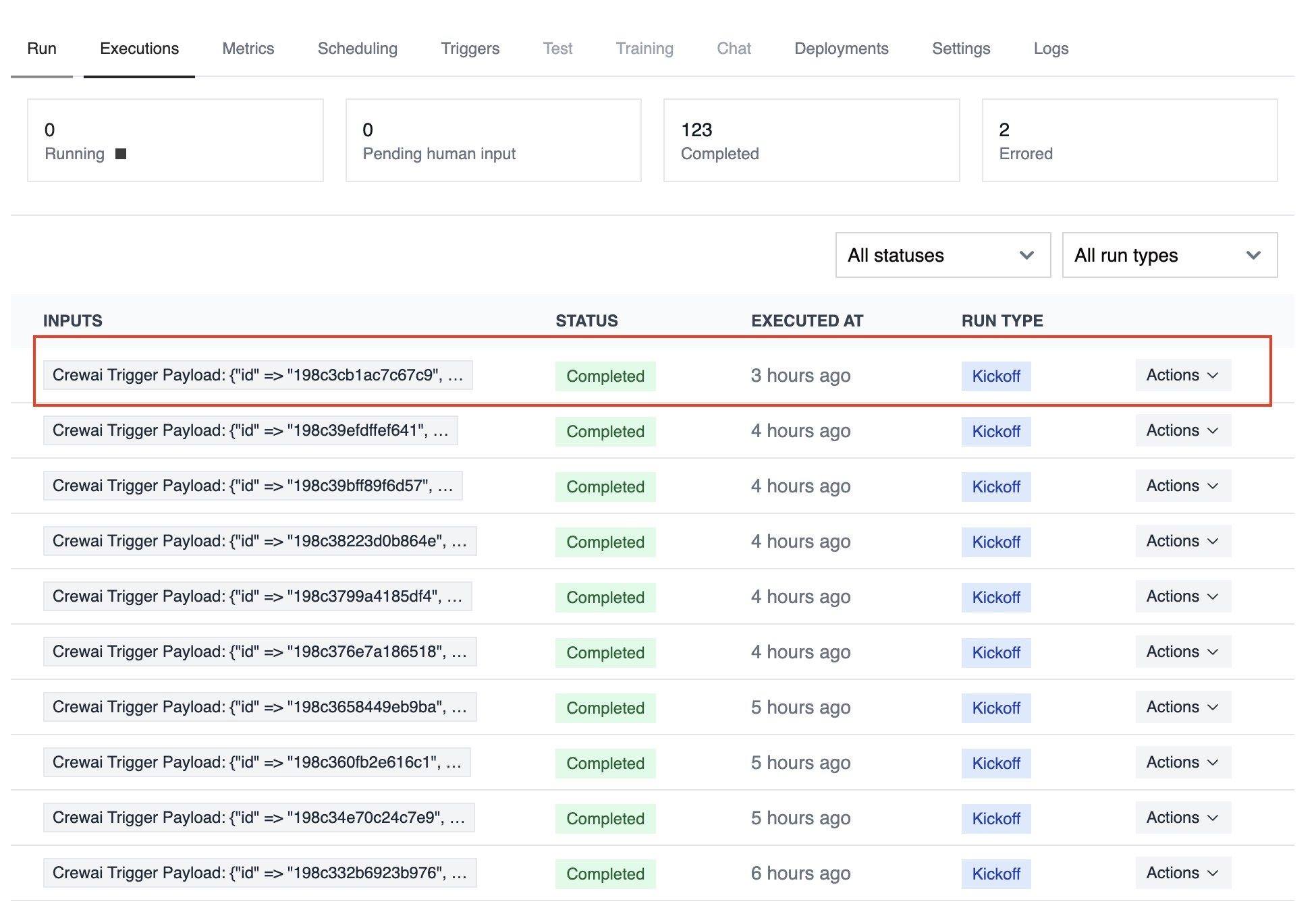
Seção intitulada “Monitorando Execuções”Use a lista de execuções para acompanhar histórico, status e payloads:
Construindo Automações Orientadas por Trigger
Seção intitulada “Construindo Automações Orientadas por Trigger”Checklist de Configuração
Seção intitulada “Checklist de Configuração”Antes de ativar em produção, confirme que você:
- Conectou a integração em Tools & Integrations e concluiu OAuth ou configuração de API
- Habilitou o trigger na automação correta
- Definiu variáveis de ambiente necessárias (tokens, IDs de tenant, segredos)
- Criou tarefas que analisam o payload no primeiro passo da crew/flow
- Decidiu se usará
allow_crewai_trigger_contextpara injetar contexto automaticamente - Configurou monitoramento (webhooks, históricos da CrewAI, alertas externos)
Testando Triggers Localmente com CLI
Seção intitulada “Testando Triggers Localmente com CLI”A CLI da CrewAI fornece comandos poderosos para ajudá-lo a desenvolver e testar automações orientadas por triggers sem fazer deploy para produção.
Listar Triggers Disponíveis
Seção intitulada “Listar Triggers Disponíveis”Visualize todos os triggers disponíveis para suas integrações conectadas:
crewai triggers listEste comando exibe todos os triggers disponíveis baseados nas suas integrações conectadas, mostrando:
- Nome da integração e status de conexão
- Tipos de triggers disponíveis
- Nomes e descrições dos triggers
Simular Execução de Trigger
Seção intitulada “Simular Execução de Trigger”Teste sua crew com payloads realistas de triggers antes do deployment:
crewai triggers run <nome_do_trigger>Por exemplo:
crewai triggers run microsoft_onedrive/file_changedEste comando:
- Executa sua crew localmente
- Passa um payload de trigger completo e realista
- Simula exatamente como sua crew será chamada em produção
Triggers com Crews
Seção intitulada “Triggers com Crews”Suas definições de crew funcionam naturalmente com triggers; basta ter uma tarefa que processe o payload recebido:
@CrewBaseclass MinhaCrewAutomatizada:    @agent    def pesquisador(self) -> Agent:        return Agent(            config=self.agents_config['pesquisador'],        )
    @task    def analisar_payload_trigger(self) -> Task:        return Task(            config=self.tasks_config['analisar_payload_trigger'],            agent=self.pesquisador(),        )
    @task    def analisar_conteudo_trigger(self) -> Task:        return Task(            config=self.tasks_config['analisar_dados_trigger'],            agent=self.pesquisador(),        )
Integração com Flows
Seção intitulada “Integração com Flows”Flows oferecem controle adicional sobre o uso do payload:
Acessando o Payload
Seção intitulada “Acessando o Payload”Todos os métodos @start() podem receber crewai_trigger_payload:
from crewai.flow import Flow, start, listen
class MeuFlowAutomatizado(Flow):    @start()    def lidar_com_trigger(self, crewai_trigger_payload: dict = None):        if crewai_trigger_payload:            trigger_id = crewai_trigger_payload.get('id')            dados_evento = crewai_trigger_payload.get('payload', {})            self.state.trigger_id = trigger_id            self.state.trigger_type = dados_evento            return dados_evento        return None
    @listen(lidar_com_trigger)    def processar_dados(self, dados_trigger):        # ... processa o trigger
Acionando Crews a partir de Flows
Seção intitulada “Acionando Crews a partir de Flows”@start()def delegar_para_crew(self, crewai_trigger_payload: dict = None): crew = MinhaCrewEspecializada() resultado = crew.crew().kickoff( inputs={ 'parametro_personalizado': "valor_personalizado", 'crewai_trigger_payload': crewai_trigger_payload }, ) return resultadoSolução de Problemas
Seção intitulada “Solução de Problemas”Trigger não dispara:
- Verifique se o trigger está habilitado na aba Triggers do seu deployment
- Confira o status da conexão em Tools & Integrations
- Garanta que todas as variáveis de ambiente necessárias estão configuradas
Falhas de execução:
- Consulte os logs de execução para detalhes do erro
- Use
crewai triggers run <nome_do_trigger>para testar localmente e ver a estrutura exata do payload - Verifique se sua crew pode processar o parâmetro
crewai_trigger_payload - Garanta que sua crew não espera parâmetros que não estão incluídos no payload do trigger
Problemas de desenvolvimento:
- Sempre teste com
crewai triggers run <trigger>antes de fazer deploy para ver o payload completo - Lembre-se que
crewai runNÃO simula chamadas de trigger—usecrewai triggers runem vez disso - Use
crewai triggers listpara verificar quais triggers estão disponíveis para suas integrações conectadas - Após o deployment, sua crew receberá o payload real do trigger, então teste minuciosamente localmente primeiro
Os triggers transformam suas implantações CrewAI em sistemas orientados por eventos, integrando-se perfeitamente aos processos e ferramentas já usados pelo seu time.