Deploy para AMP
Pré-requisitos
Seção intitulada “Pré-requisitos”Projeto Pronto para Implantação
Você deve ter um Crew ou Flow funcionando localmente com sucesso. Siga nosso guia de preparação para verificar a estrutura do seu projeto.
Repositório GitHub
Seu código deve estar em um repositório do GitHub (para o método de integração com GitHub).
Opção 1: Implantar Usando o CrewAI CLI
Seção intitulada “Opção 1: Implantar Usando o CrewAI CLI”A CLI fornece a maneira mais rápida de implantar Crews ou Flows desenvolvidos localmente na plataforma AMP.
A CLI detecta automaticamente o tipo do seu projeto a partir do pyproject.toml e faz o build adequadamente.
- Instale o CrewAI CLI
Se ainda não tiver, instale o CrewAI CLI:
Terminal window pip install crewai[tools] - Autentique-se na Plataforma Enterprise
Primeiro, você precisa autenticar sua CLI com a plataforma CrewAI AMP:
Terminal window # Se já possui uma conta CrewAI AMP, ou deseja criar uma:crewai loginAo executar qualquer um dos comandos, a CLI irá:
- Exibir uma URL e um código de dispositivo único
- Abrir seu navegador para a página de autenticação
- Solicitar a confirmação do dispositivo
- Completar o processo de autenticação
Após a autenticação bem-sucedida, você verá uma mensagem de confirmação no terminal!
- Criar uma Implantação
No diretório do seu projeto, execute:
Terminal window crewai deploy createEste comando irá:
- Detectar informações do seu repositório GitHub
- Identificar variáveis de ambiente no seu arquivo
.envlocal - Transferir essas variáveis com segurança para a plataforma Enterprise
- Criar uma nova implantação com um identificador único
Com a criação bem-sucedida, você verá uma mensagem como:
Terminal window Deployment created successfully!Name: your_project_nameDeployment ID: 01234567-89ab-cdef-0123-456789abcdefCurrent Status: Deploy Enqueued - Acompanhe o Progresso da Implantação
Acompanhe o status da implantação com:
Terminal window crewai deploy statusPara ver logs detalhados do processo de build:
Terminal window crewai deploy logs
Comandos Adicionais da CLI
Seção intitulada “Comandos Adicionais da CLI”O CrewAI CLI oferece vários comandos para gerenciar suas implantações:
# Liste todas as suas implantaçõescrewai deploy list
# Consulte o status de uma implantaçãocrewai deploy status
# Veja os logs da implantaçãocrewai deploy logs
# Envie atualizações após alterações no códigocrewai deploy push
# Remova uma implantaçãocrewai deploy remove <deployment_id>
Opção 2: Implantar Diretamente pela Interface Web
Seção intitulada “Opção 2: Implantar Diretamente pela Interface Web”Você também pode implantar seus Crews ou Flows diretamente pela interface web do CrewAI AMP conectando sua conta do GitHub. Esta abordagem não requer utilizar a CLI na sua máquina local. A plataforma detecta automaticamente o tipo do seu projeto e trata o build adequadamente.
- Enviar para o GitHub
Você precisa enviar seu crew para um repositório do GitHub. Caso ainda não tenha criado um crew, você pode seguir este tutorial.
- Conectando o GitHub ao CrewAI AMP
- Faça login em CrewAI AMP
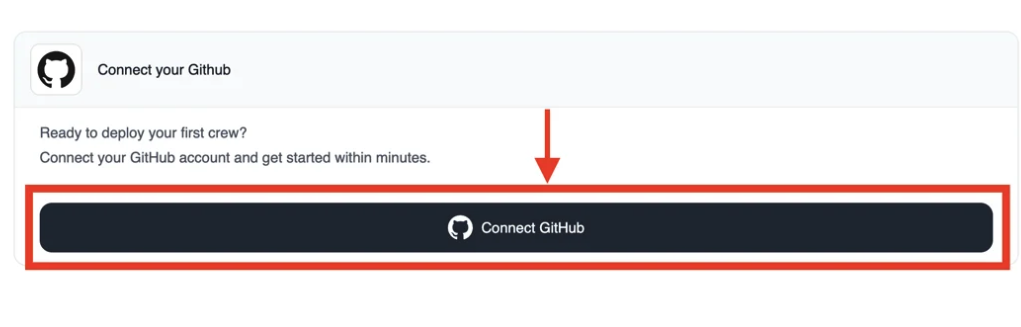
- Clique no botão “Connect GitHub”
- Selecionar o Repositório
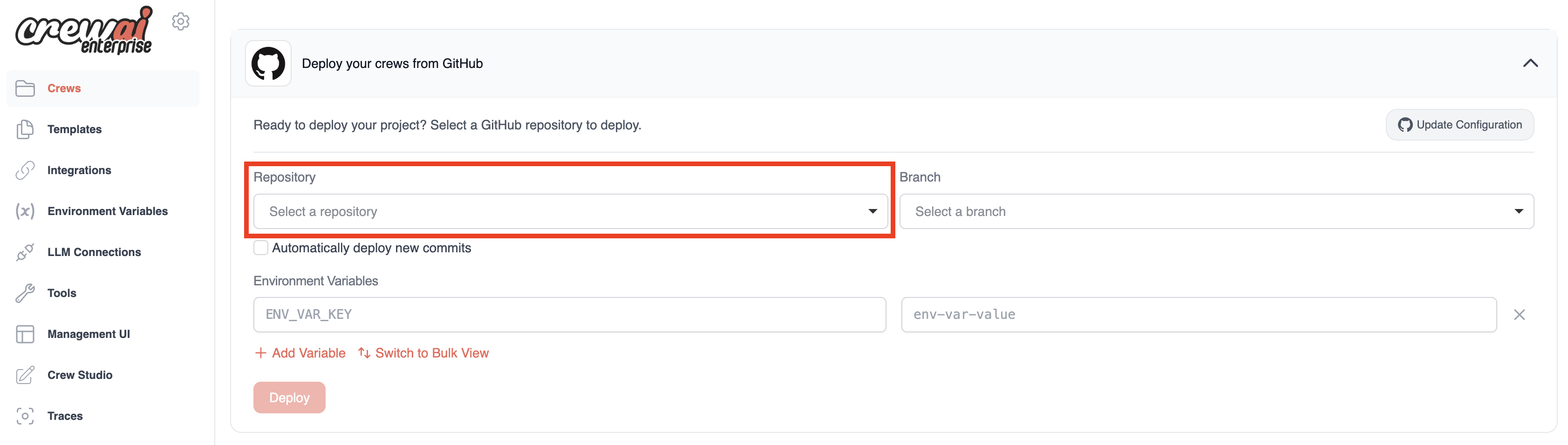
Após conectar sua conta GitHub, você poderá selecionar qual repositório deseja implantar:
- Definir as Variáveis de Ambiente
Antes de implantar, você precisará configurar as variáveis de ambiente para conectar ao seu provedor de LLM ou outros serviços:
- Você pode adicionar variáveis individualmente ou em lote
- Digite suas variáveis no formato
KEY=VALUE(uma por linha)

- Implante Seu Crew
- Clique no botão “Deploy” para iniciar o processo de implantação
- Você pode monitorar o progresso pela barra de progresso
- A primeira implantação geralmente demora cerca de 1 minuto
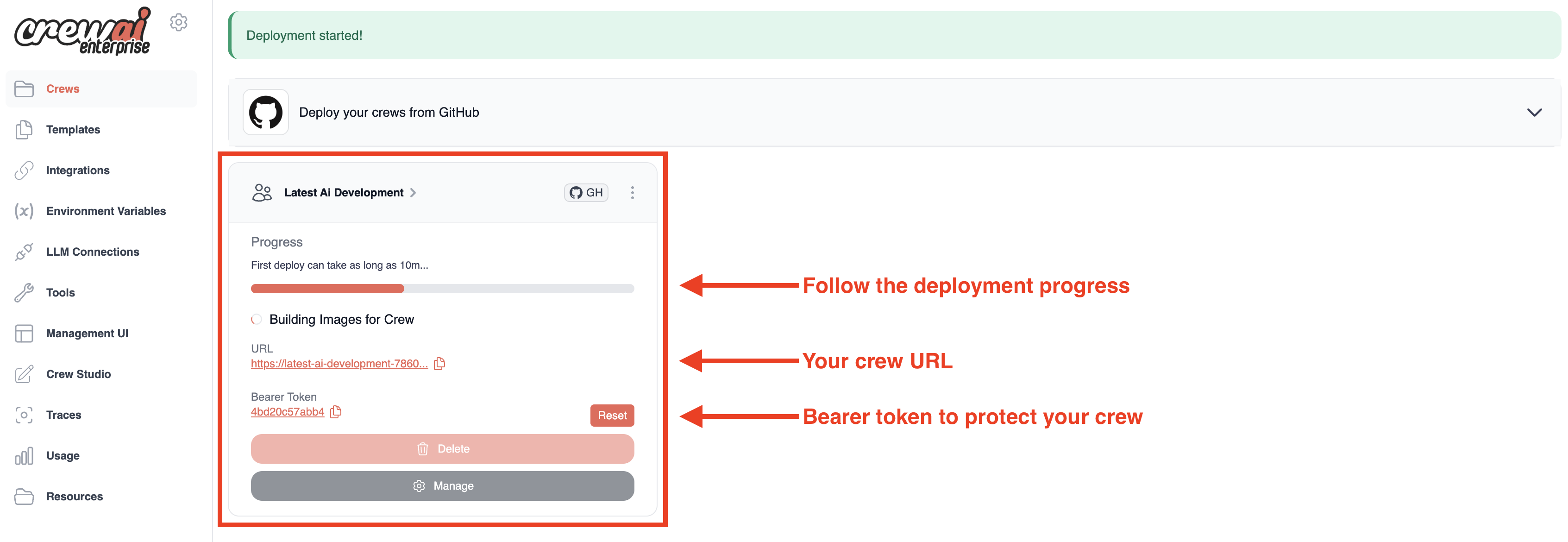
Após a conclusão, você verá:
- A URL exclusiva do seu crew
- Um Bearer token para proteger sua API crew
- Um botão “Delete” caso precise remover a implantação
Opção 3: Reimplantar Usando API (Integração CI/CD)
Seção intitulada “Opção 3: Reimplantar Usando API (Integração CI/CD)”Para implantações automatizadas em pipelines CI/CD, você pode usar a API do CrewAI para acionar reimplantações de crews existentes. Isso é particularmente útil para GitHub Actions, Jenkins ou outros workflows de automação.
- Obtenha Seu Token de Acesso Pessoal
Navegue até as configurações da sua conta CrewAI AMP para gerar um token de API:
- Acesse app.crewai.com
- Clique em Settings → Account → Personal Access Token
- Gere um novo token e copie-o com segurança
- Armazene este token como um secret no seu sistema CI/CD
- Encontre o UUID da Sua Automação
Localize o identificador único do seu crew implantado:
- Acesse Automations no seu dashboard CrewAI AMP
- Selecione sua automação/crew existente
- Clique em Additional Details
- Copie o UUID - este identifica sua implantação específica do crew
- Acione a Reimplantação via API
Use o endpoint da API de Deploy para acionar uma reimplantação:
Terminal window curl -i -X POST \-H "Authorization: Bearer YOUR_PERSONAL_ACCESS_TOKEN" \https://app.crewai.com/crewai_plus/api/v1/crews/YOUR-AUTOMATION-UUID/deploy# HTTP/2 200# content-type: application/json## {# "uuid": "your-automation-uuid",# "status": "Deploy Enqueued",# "public_url": "https://your-crew-deployment.crewai.com",# "token": "your-bearer-token"# } - Exemplo de Integração com GitHub Actions
Aqui está um workflow do GitHub Actions com gatilhos de implantação mais complexos:
name: Deploy CrewAI Automationon:push:branches: [ main ]pull_request:types: [ labeled ]release:types: [ published ]jobs:deploy:runs-on: ubuntu-latestif: |(github.event_name == 'push' && github.ref == 'refs/heads/main') ||(github.event_name == 'pull_request' && contains(github.event.pull_request.labels.*.name, 'deploy')) ||(github.event_name == 'release')steps:- name: Trigger CrewAI Redeploymentrun: |curl -X POST \-H "Authorization: Bearer ${{ secrets.CREWAI_PAT }}" \https://app.crewai.com/crewai_plus/api/v1/crews/${{ secrets.CREWAI_AUTOMATION_UUID }}/deploy
Interaja com Sua Automação Implantada
Seção intitulada “Interaja com Sua Automação Implantada”Após a implantação, você pode acessar seu crew através de:
-
REST API: A plataforma gera um endpoint HTTPS exclusivo com estas rotas principais:
/inputs: Lista os parâmetros de entrada requeridos/kickoff: Inicia uma execução com os inputs fornecidos/status/{kickoff_id}: Consulta o status da execução
-
Interface Web: Acesse app.crewai.com para visualizar:
- Aba Status: Informações da implantação, detalhes do endpoint da API e token de autenticação
- Aba Run: Visualização da estrutura do seu crew
- Aba Executions: Histórico de todas as execuções
- Aba Metrics: Análises de desempenho
- Aba Traces: Insights detalhados das execuções
Dispare uma Execução
Seção intitulada “Dispare uma Execução”No dashboard Enterprise, você pode:
- Clicar no nome do seu crew para abrir seus detalhes
- Selecionar “Trigger Crew” na interface de gerenciamento
- Inserir os inputs necessários no modal exibido
- Monitorar o progresso à medida que a execução avança pelo pipeline
Monitoramento e Análises
Seção intitulada “Monitoramento e Análises”A plataforma Enterprise oferece recursos abrangentes de observabilidade:
- Gestão das Execuções: Acompanhe execuções ativas e concluídas
- Traces: Quebra detalhada de cada execução
- Métricas: Uso de tokens, tempos de execução e custos
- Visualização em Linha do Tempo: Representação visual das sequências de tarefas
Funcionalidades Avançadas
Seção intitulada “Funcionalidades Avançadas”A plataforma Enterprise também oferece:
- Gerenciamento de Variáveis de Ambiente: Armazene e gerencie com segurança as chaves de API
- Conexões com LLM: Configure integrações com diversos provedores de LLM
- Repositório Custom Tools: Crie, compartilhe e instale ferramentas
- Crew Studio: Monte crews via interface de chat sem escrever código
Solução de Problemas em Falhas de Implantação
Seção intitulada “Solução de Problemas em Falhas de Implantação”Se sua implantação falhar, verifique estes problemas comuns:
Falhas de Build
Seção intitulada “Falhas de Build”Arquivo uv.lock Ausente
Seção intitulada “Arquivo uv.lock Ausente”Sintoma: Build falha no início com erros de resolução de dependências
Solução: Gere e faça commit do arquivo lock:
uv lockgit add uv.lockgit commit -m "Add uv.lock for deployment"git pushEstrutura de Projeto Incorreta
Seção intitulada “Estrutura de Projeto Incorreta”Sintoma: Erros “Could not find entry point” ou “Module not found”
Solução: Verifique se seu projeto corresponde à estrutura esperada:
- Crews JSON-first: Mantenha
crew.jsoncoucrew.jsoneagents/na raiz do projeto - Crews clássicas: Use
src/project_name/main.pycom uma função de entradarun() - Flows: Use
src/project_name/main.pycom uma função de entradakickoff()
Veja Preparar para Implantação para diagramas de estrutura detalhados.
Decorador CrewBase Ausente em uma Crew Clássica
Seção intitulada “Decorador CrewBase Ausente em uma Crew Clássica”Sintoma: Erros “Crew not found”, “Config not found” ou erros de configuração de agent/task
Solução: Para crews clássicas Python/YAML, certifique-se de que todas as classes crew usam o decorador @CrewBase. Crews JSON-first não precisam desse decorador.
from crewai.project import CrewBase, agent, crew, task
@CrewBase  # Este decorador é OBRIGATÓRIOclass YourCrew():    """Descrição do seu crew"""
    @agent    def my_agent(self) -> Agent:        return Agent(            config=self.agents_config['my_agent'],  # type: ignore[index]            verbose=True        )
# ... resto da definição do crewTipo Incorreto no pyproject.toml
Seção intitulada “Tipo Incorreto no pyproject.toml”Sintoma: Build tem sucesso mas falha em runtime, ou comportamento inesperado
Solução: Verifique se a seção [tool.crewai] corresponde ao tipo do seu projeto:
# Para projetos Crew:[tool.crewai]type = "crew"
# Para projetos Flow:[tool.crewai]type = "flow"
Falhas de Runtime
Seção intitulada “Falhas de Runtime”Falhas de Conexão com LLM
Seção intitulada “Falhas de Conexão com LLM”Sintoma: Erros de chave API, “model not found” ou falhas de autenticação
Solução:
- Verifique se a chave API do seu provedor LLM está corretamente definida nas variáveis de ambiente
- Certifique-se de que os nomes das variáveis de ambiente correspondem ao que seu código espera
- Teste localmente com exatamente as mesmas variáveis de ambiente antes de implantar
Erros de Execução do Crew
Seção intitulada “Erros de Execução do Crew”Sintoma: Crew inicia mas falha durante a execução
Solução:
- Verifique os logs de execução no dashboard AMP (aba Traces)
- Verifique se todas as ferramentas têm as chaves API necessárias configuradas
- Para crews JSON-first, valide
crew.jsonce os arquivos referenciados emagents/ - Para crews clássicas, verifique se
agents.yamletasks.yamlsão válidos
Precisa de Ajuda?
Entre em contato com nossa equipe de suporte para ajuda com questões de implantação ou dúvidas sobre a plataforma AMP.