Slack 트리거
이 가이드는 CrewAI 트리거를 사용하여 Slack에서 직접 crew를 시작하는 방법을 설명합니다.
사전 요구 사항
섹션 제목: “사전 요구 사항”- CrewAI Slack 트리거가 설치되어 있고 Slack 워크스페이스에 연결되어 있음
- CrewAI에서 하나 이상의 crew가 구성되어 있음
설정 단계
섹션 제목: “설정 단계”- CrewAI Slack 트리거가 설정되어 있는지 확인
CrewAI 대시보드에서 트리거 섹션으로 이동합니다.
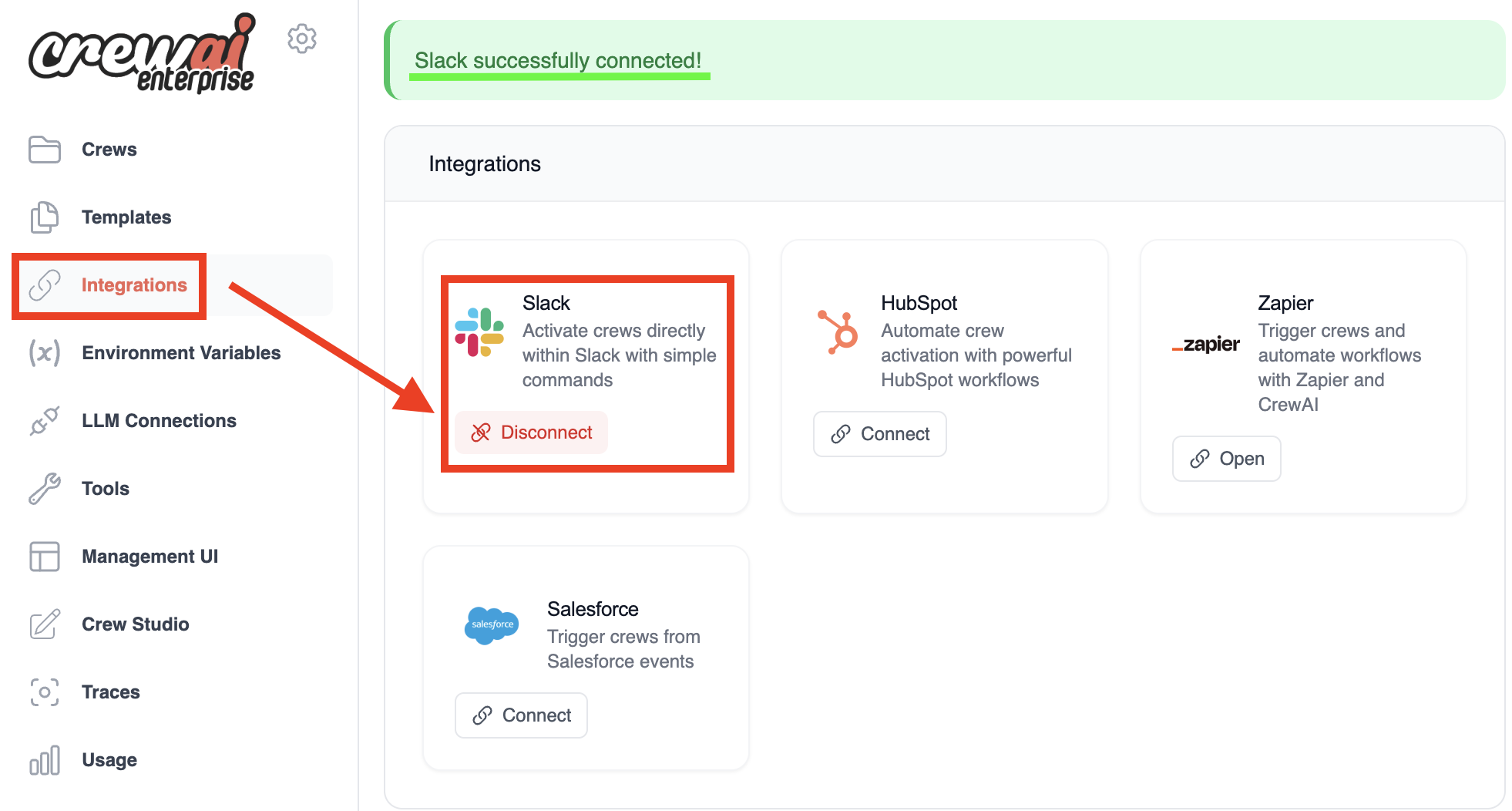
Slack이 나열되어 있고 연결되어 있는지 확인합니다.
- Slack 채널을 엽니다
- crew를 시작하려는 채널로 이동합니다.
- 슬래시 명령어 “/kickoff”를 입력하여 crew 시작 프로세스를 시작합니다.
- 입력하는 동안 “Kickoff crew”가 나타나야 합니다:
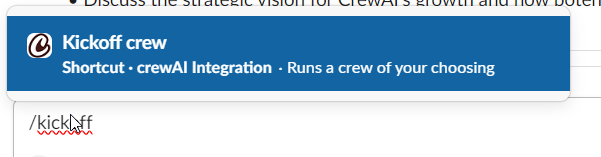
- Enter를 누르거나 “Kickoff crew” 옵션을 선택합니다. “Kickoff an AI Crew”라는 제목의 대화상자가 나타납니다.
- 시작할 crew를 선택합니다
- “Select of the crews online:“라는 드롭다운 메뉴에서 시작할 crew를 선택합니다.
- 아래 예시에서는 “prep-for-meeting”이 선택되어 있습니다:
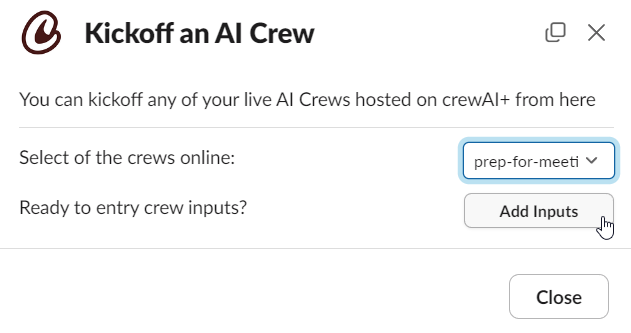
- crew에 입력값이 필요한 경우 “Add Inputs” 버튼을 클릭하여 입력값을 제공합니다.
- Kickoff을 클릭하고 crew가 완료될 때까지 기다립니다
- crew를 선택하고 필요한 입력값을 추가했다면, “Kickoff”를 클릭하여 crew를 시작합니다.
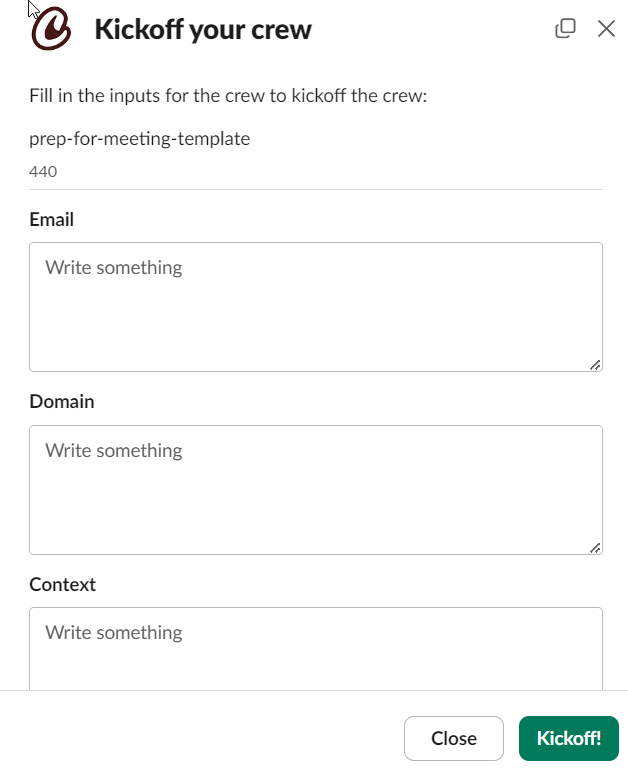
- crew가 실행을 시작하면 Slack 채널에서 결과를 확인할 수 있습니다.
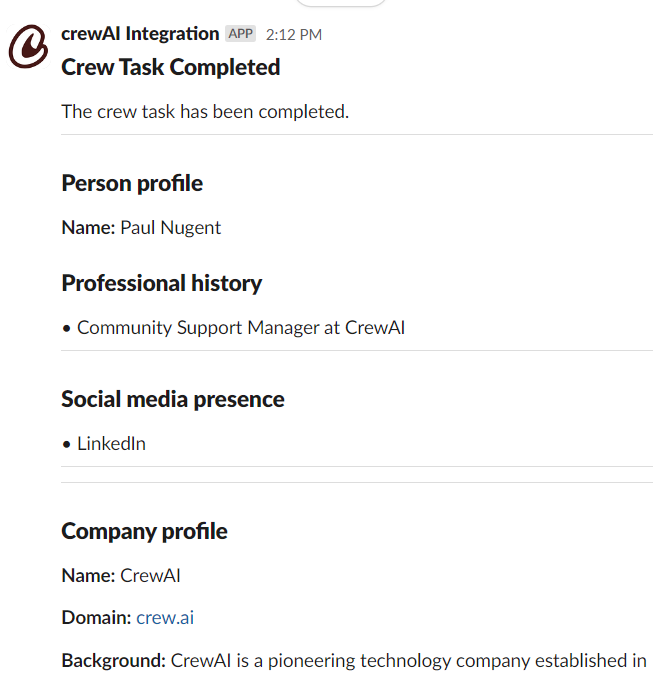
- crew를 선택하고 필요한 입력값을 추가했다면, “Kickoff”를 클릭하여 crew를 시작합니다.
- Slack 워크스페이스에서
/kickoff명령어를 사용할 수 있는 필요한 권한이 있는지 확인하세요. - 드롭다운에서 원하는 crew가 보이지 않는 경우, CrewAI에서 해당 crew가 올바르게 구성되어 있고 온라인 상태인지 확인하세요.