AMP에 배포하기
사전 준비 사항
섹션 제목: “사전 준비 사항”배포 준비가 완료된 프로젝트
로컬에서 성공적으로 실행되는 Crew 또는 Flow가 있어야 합니다. 배포 준비 가이드를 따라 프로젝트 구조를 확인하세요.
GitHub 저장소
코드가 GitHub 저장소에 있어야 합니다(GitHub 연동 방식의 경우).
옵션 1: CrewAI CLI를 사용한 배포
섹션 제목: “옵션 1: CrewAI CLI를 사용한 배포”CLI는 로컬에서 개발된 Crew 또는 Flow를 AMP 플랫폼에 가장 빠르게 배포할 수 있는 방법을 제공합니다.
CLI는 pyproject.toml에서 프로젝트 유형을 자동으로 감지하고 그에 맞게 빌드합니다.
- CrewAI CLI 설치
아직 설치하지 않았다면 CrewAI CLI를 설치하세요:
Terminal window pip install crewai[tools] - Enterprise 플랫폼에 인증
먼저, CrewAI AMP 플랫폼에 CLI를 인증해야 합니다:
Terminal window # 이미 CrewAI AMP 계정이 있거나 새로 생성하고 싶을 때:crewai login위 명령어를 실행하면 CLI가 다음을 진행합니다:
- URL과 고유 기기 코드를 표시합니다
- 브라우저를 열어 인증 페이지로 이동합니다
- 기기 확인을 요청합니다
- 인증 과정을 완료합니다
인증이 성공적으로 완료되면 터미널에 확인 메시지가 표시됩니다!
- 배포 생성
프로젝트 디렉터리에서 다음 명령어를 실행하세요:
Terminal window crewai deploy create이 명령어는 다음을 수행합니다:
- GitHub 저장소 정보를 감지합니다
- 로컬
.env파일의 환경 변수를 식별합니다 - 이러한 변수를 Enterprise 플랫폼으로 안전하게 전송합니다
- 고유 식별자가 부여된 새 배포를 만듭니다
성공적으로 생성되면 다음과 같은 메시지가 표시됩니다:
Terminal window Deployment created successfully!Name: your_project_nameDeployment ID: 01234567-89ab-cdef-0123-456789abcdefCurrent Status: Deploy Enqueued - 배포 진행 상황 모니터링
다음 명령어로 배포 상태를 추적할 수 있습니다:
Terminal window crewai deploy status빌드 과정의 상세 로그가 필요하다면:
Terminal window crewai deploy logs
추가 CLI 명령어
섹션 제목: “추가 CLI 명령어”CrewAI CLI는 배포를 관리하기 위한 여러 명령어를 제공합니다:
# 모든 배포 목록 확인crewai deploy list
# 배포 상태 확인crewai deploy status
# 배포 로그 보기crewai deploy logs
# 코드 변경 후 업데이트 푸시crewai deploy push
# 배포 삭제crewai deploy remove <deployment_id>
옵션 2: 웹 인터페이스를 통한 직접 배포
섹션 제목: “옵션 2: 웹 인터페이스를 통한 직접 배포”GitHub 계정을 연결하여 CrewAI AMP 웹 인터페이스를 통해 Crew 또는 Flow를 직접 배포할 수도 있습니다. 이 방법은 로컬 머신에서 CLI를 사용할 필요가 없습니다. 플랫폼은 자동으로 프로젝트 유형을 감지하고 적절하게 빌드를 처리합니다.
- GitHub로 푸시하기
Crew를 GitHub 저장소에 푸시해야 합니다. 아직 Crew를 만들지 않았다면, 이 튜토리얼을 따라할 수 있습니다.
- GitHub를 CrewAI AMP에 연결하기
- CrewAI AMP에 로그인합니다.
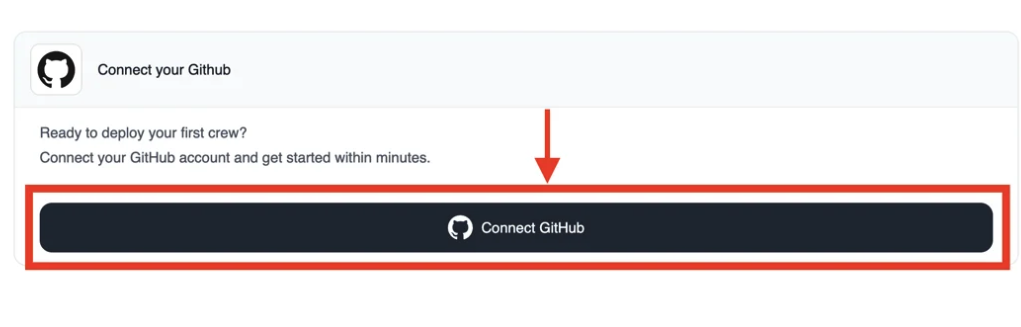
- “Connect GitHub” 버튼을 클릭합니다.
- 저장소 선택하기
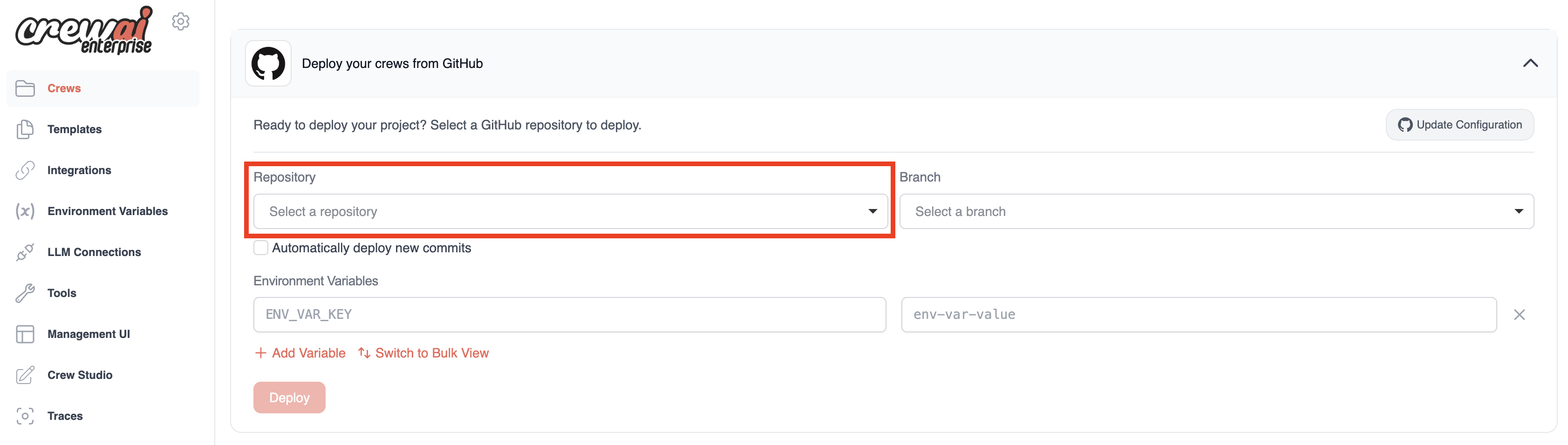
GitHub 계정을 연결한 후 배포할 저장소를 선택할 수 있습니다:
- 환경 변수 설정하기
배포 전에, LLM 제공업체 또는 기타 서비스에 연결할 환경 변수를 설정해야 합니다:
- 변수를 개별적으로 또는 일괄적으로 추가할 수 있습니다.
- 환경 변수는
KEY=VALUE형식(한 줄에 하나씩)으로 입력합니다.

- Crew 배포하기
- “Deploy” 버튼을 클릭하여 배포 프로세스를 시작합니다.
- 진행 바를 통해 진행 상황을 모니터링할 수 있습니다.
- 첫 번째 배포에는 일반적으로 약 1분 정도 소요됩니다
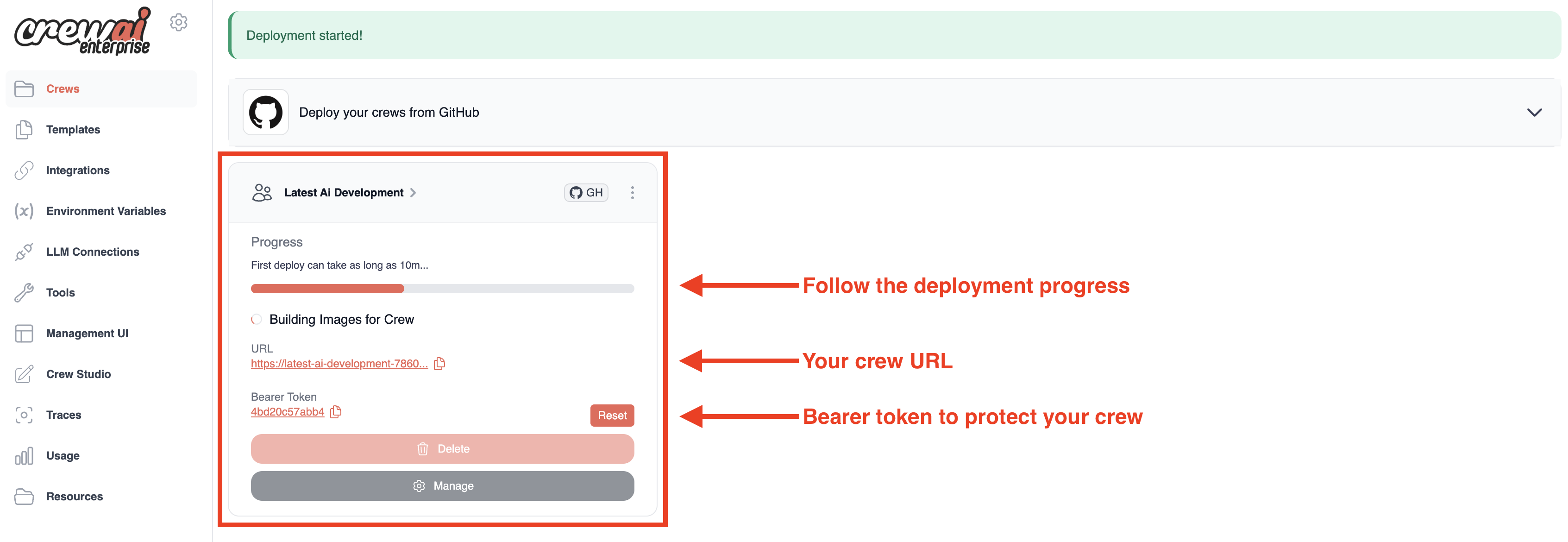
배포가 완료되면 다음을 확인할 수 있습니다:
- Crew의 고유 URL
- Crew API를 보호할 Bearer 토큰
- 배포를 삭제해야 하는 경우 “Delete” 버튼
옵션 3: API를 통한 재배포 (CI/CD 통합)
섹션 제목: “옵션 3: API를 통한 재배포 (CI/CD 통합)”CI/CD 파이프라인에서 자동화된 배포를 위해 CrewAI API를 사용하여 기존 crew의 재배포를 트리거할 수 있습니다. 이 방법은 GitHub Actions, Jenkins 또는 기타 자동화 워크플로우에 특히 유용합니다.
- 개인 액세스 토큰 발급
CrewAI AMP 계정 설정에서 API 토큰을 생성합니다:
- app.crewai.com으로 이동합니다
- Settings → Account → Personal Access Token을 클릭합니다
- 새 토큰을 생성하고 안전하게 복사합니다
- 이 토큰을 CI/CD 시스템의 시크릿으로 저장합니다
- Automation UUID 찾기
배포된 crew의 고유 식별자를 찾습니다:
- CrewAI AMP 대시보드에서 Automations로 이동합니다
- 기존 automation/crew를 선택합니다
- Additional Details를 클릭합니다
- UUID를 복사합니다 - 이것이 특정 crew 배포를 식별합니다
- API를 통한 재배포 트리거
Deploy API 엔드포인트를 사용하여 재배포를 트리거합니다:
Terminal window curl -i -X POST \-H "Authorization: Bearer YOUR_PERSONAL_ACCESS_TOKEN" \https://app.crewai.com/crewai_plus/api/v1/crews/YOUR-AUTOMATION-UUID/deploy# HTTP/2 200# content-type: application/json## {# "uuid": "your-automation-uuid",# "status": "Deploy Enqueued",# "public_url": "https://your-crew-deployment.crewai.com",# "token": "your-bearer-token"# } - GitHub Actions 통합 예시
더 복잡한 배포 트리거가 있는 GitHub Actions 워크플로우 예시입니다:
name: Deploy CrewAI Automationon:push:branches: [ main ]pull_request:types: [ labeled ]release:types: [ published ]jobs:deploy:runs-on: ubuntu-latestif: |(github.event_name == 'push' && github.ref == 'refs/heads/main') ||(github.event_name == 'pull_request' && contains(github.event.pull_request.labels.*.name, 'deploy')) ||(github.event_name == 'release')steps:- name: Trigger CrewAI Redeploymentrun: |curl -X POST \-H "Authorization: Bearer ${{ secrets.CREWAI_PAT }}" \https://app.crewai.com/crewai_plus/api/v1/crews/${{ secrets.CREWAI_AUTOMATION_UUID }}/deploy
배포된 Automation과 상호작용하기
섹션 제목: “배포된 Automation과 상호작용하기”배포가 완료되면 다음을 통해 crew에 접근할 수 있습니다:
-
REST API: 플랫폼에서 아래의 주요 경로가 포함된 고유한 HTTPS 엔드포인트를 생성합니다:
/inputs: 필요한 입력 파라미터 목록/kickoff: 제공된 입력값으로 실행 시작/status/{kickoff_id}: 실행 상태 확인
-
웹 인터페이스: app.crewai.com에 방문하여 다음을 확인할 수 있습니다:
- Status 탭: 배포 정보, API 엔드포인트 세부 정보 및 인증 토큰 확인
- Run 탭: Crew 구조의 시각적 표현
- Executions 탭: 모든 실행 내역
- Metrics 탭: 성능 분석
- Traces 탭: 상세 실행 인사이트
실행 트리거하기
섹션 제목: “실행 트리거하기”Enterprise 대시보드에서 다음 작업을 수행할 수 있습니다:
- Crew 이름을 클릭하여 상세 정보를 엽니다
- 관리 인터페이스에서 “Trigger Crew”를 선택합니다
- 나타나는 모달에 필요한 입력값을 입력합니다
- 파이프라인을 따라 실행의 진행 상황을 모니터링합니다
모니터링 및 분석
섹션 제목: “모니터링 및 분석”Enterprise 플랫폼은 포괄적인 가시성 기능을 제공합니다:
- 실행 관리: 활성 및 완료된 실행 추적
- 트레이스: 각 실행의 상세 분해
- 메트릭: 토큰 사용량, 실행 시간, 비용
- 타임라인 보기: 작업 시퀀스의 시각적 표현
고급 기능
섹션 제목: “고급 기능”Enterprise 플랫폼은 또한 다음을 제공합니다:
- 환경 변수 관리: API 키를 안전하게 저장 및 관리
- LLM 연결: 다양한 LLM 공급자와의 통합 구성
- Custom Tools Repository: 도구 생성, 공유 및 설치
- Crew Studio: 코드를 작성하지 않고 채팅 인터페이스를 통해 crew 빌드
배포 실패 문제 해결
섹션 제목: “배포 실패 문제 해결”배포가 실패하면 다음과 같은 일반적인 문제를 확인하세요:
빌드 실패
섹션 제목: “빌드 실패”uv.lock 파일 누락
섹션 제목: “uv.lock 파일 누락”증상: 의존성 해결 오류와 함께 빌드 초기에 실패
해결책: lock 파일을 생성하고 커밋합니다:
uv lockgit add uv.lockgit commit -m "Add uv.lock for deployment"git push잘못된 프로젝트 구조
섹션 제목: “잘못된 프로젝트 구조”증상: “Could not find entry point” 또는 “Module not found” 오류
해결책: 프로젝트가 예상 구조와 일치하는지 확인합니다:
- JSON-first Crews:
crew.jsonc또는crew.json과agents/를 프로젝트 루트에 둡니다 - 클래식 Crews:
src/project_name/main.py에run()진입점을 둡니다 - Flows:
src/project_name/main.py에kickoff()진입점을 둡니다
자세한 구조 다이어그램은 배포 준비하기를 참조하세요.
클래식 Crew의 CrewBase 데코레이터 누락
섹션 제목: “클래식 Crew의 CrewBase 데코레이터 누락”증상: “Crew not found”, “Config not found” 또는 agent/task 구성 오류
해결책: 클래식 Python/YAML crew에서는 모든 crew 클래스가 @CrewBase 데코레이터를 사용하는지 확인합니다. JSON-first crew에는 이 데코레이터가 필요하지 않습니다.
from crewai.project import CrewBase, agent, crew, task
@CrewBase  # 이 데코레이터는 필수입니다class YourCrew():    """Crew 설명"""
    @agent    def my_agent(self) -> Agent:        return Agent(            config=self.agents_config['my_agent'],  # type: ignore[index]            verbose=True        )
# ... 나머지 crew 정의잘못된 pyproject.toml 타입
섹션 제목: “잘못된 pyproject.toml 타입”증상: 빌드는 성공하지만 런타임에서 실패하거나 예상치 못한 동작
해결책: [tool.crewai] 섹션이 프로젝트 유형과 일치하는지 확인합니다:
# Crew 프로젝트의 경우:[tool.crewai]type = "crew"
# Flow 프로젝트의 경우:[tool.crewai]type = "flow"
런타임 실패
섹션 제목: “런타임 실패”LLM 연결 실패
섹션 제목: “LLM 연결 실패”증상: API 키 오류, “model not found” 또는 인증 실패
해결책:
- LLM 제공업체의 API 키가 환경 변수에 올바르게 설정되어 있는지 확인합니다
- 환경 변수 이름이 코드에서 예상하는 것과 일치하는지 확인합니다
- 배포 전에 동일한 환경 변수로 로컬에서 테스트합니다
Crew 실행 오류
섹션 제목: “Crew 실행 오류”증상: Crew가 시작되지만 실행 중에 실패
해결책:
- AMP 대시보드에서 실행 로그를 확인합니다 (Traces 탭)
- 모든 도구에 필요한 API 키가 구성되어 있는지 확인합니다
- JSON-first crew의 경우
crew.jsonc와agents/에서 참조한 파일을 검증합니다 - 클래식 crew의 경우
agents.yaml과tasks.yaml이 유효한지 확인합니다
도움이 필요하신가요?
배포 문제 또는 AMP 플랫폼에 대한 문의 사항이 있으시면 지원팀에 연락해 주세요.