트레이스
Trace는 crew 실행에 대한 포괄적인 가시성을 제공하여 성능 모니터링, 문제 디버깅, AI agent workflow 최적화에 도움을 줍니다.
Traces란 무엇인가요?
섹션 제목: “Traces란 무엇인가요?”CrewAI AOP의 Traces는 crew의 작동 과정을 처음 입력에서 최종 출력까지 모든 측면에서 포착하는 상세 실행 기록입니다. Traces에는 다음 내용이 기록됩니다:
- Agent의 생각 및 추론
- 작업 실행 세부 정보
- 도구 사용 및 출력
- 토큰 소모 메트릭
- 실행 시간
- 비용 추정치
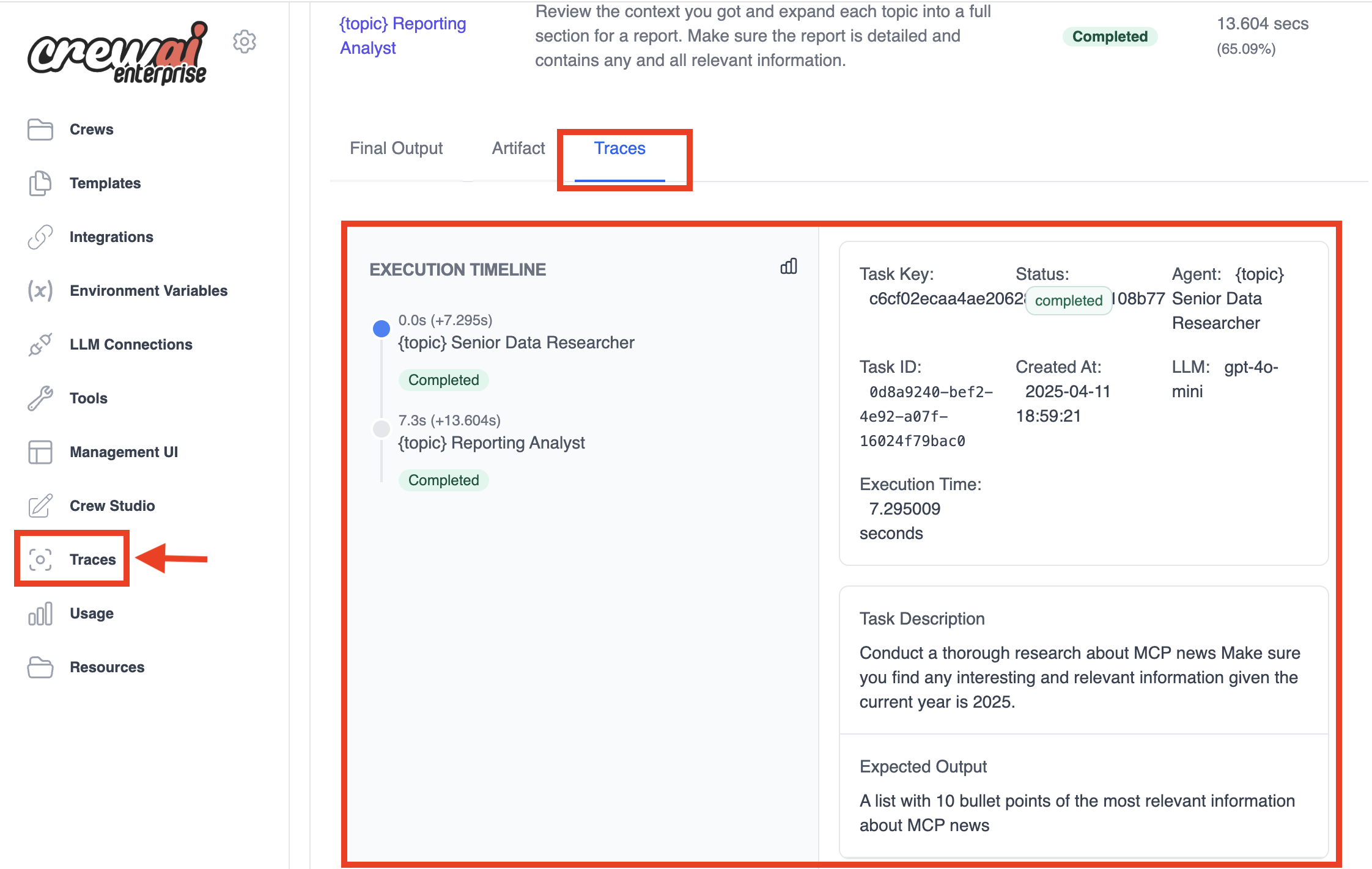
트레이스(Traces) 접근하기
섹션 제목: “트레이스(Traces) 접근하기”- 트레이스 탭으로 이동
CrewAI AMP 대시보드에 들어가면, 트레이스를 클릭하여 모든 실행 기록을 볼 수 있습니다.
- 실행 선택하기
모든 crew 실행 목록이 날짜별로 정렬되어 표시됩니다. 상세 트레이스를 보려면 원하는 실행을 클릭하세요.
트레이스 인터페이스 이해하기
섹션 제목: “트레이스 인터페이스 이해하기”트레이스 인터페이스는 여러 섹션으로 나뉘어 있으며, 각 섹션은 crew의 실행에 대한 다양한 인사이트를 제공합니다.
1. 실행 요약
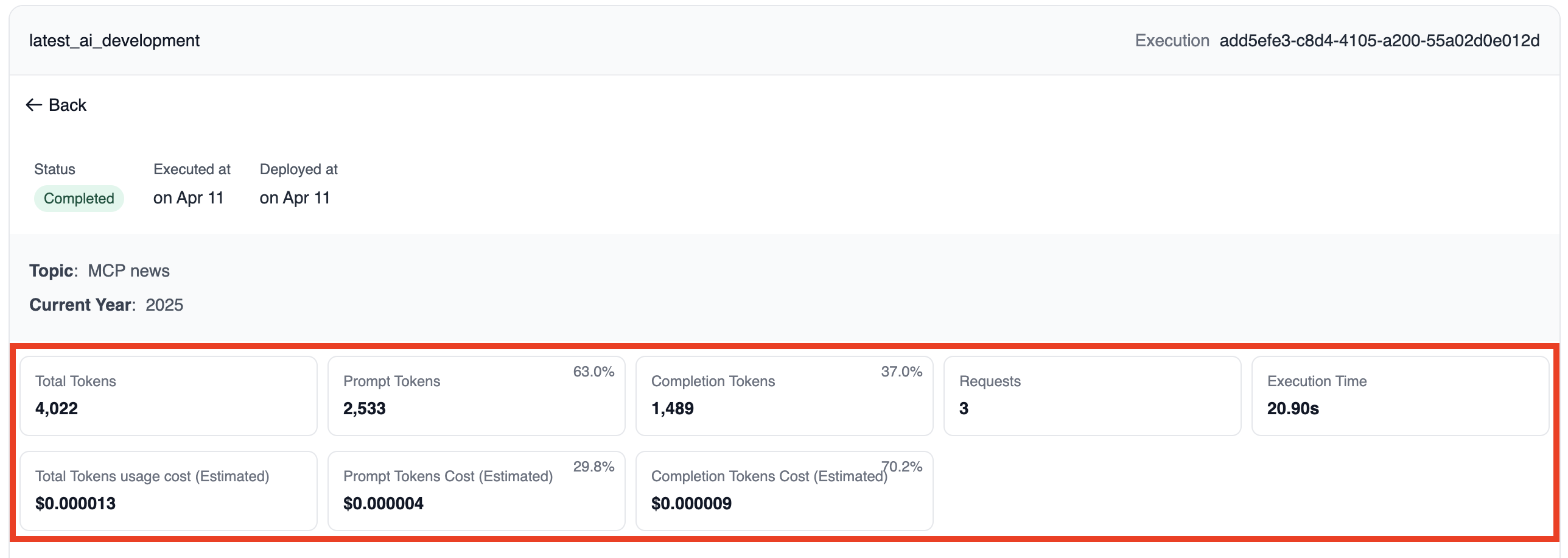
섹션 제목: “1. 실행 요약”상단 섹션에서는 실행에 대한 고수준 메트릭을 표시합니다:
- 총 토큰: 모든 작업에서 소모된 토큰 수
- 프롬프트 토큰: LLM에 프롬프트로 사용된 토큰
- 컴플리션 토큰: LLM 응답에서 생성된 토큰
- 요청 수: 수행된 API 호출 수
- 실행 시간: crew 런의 전체 소요 시간
- 예상 비용: 토큰 사용량을 기반으로 한 대략적인 비용
2. Tasks & Agents
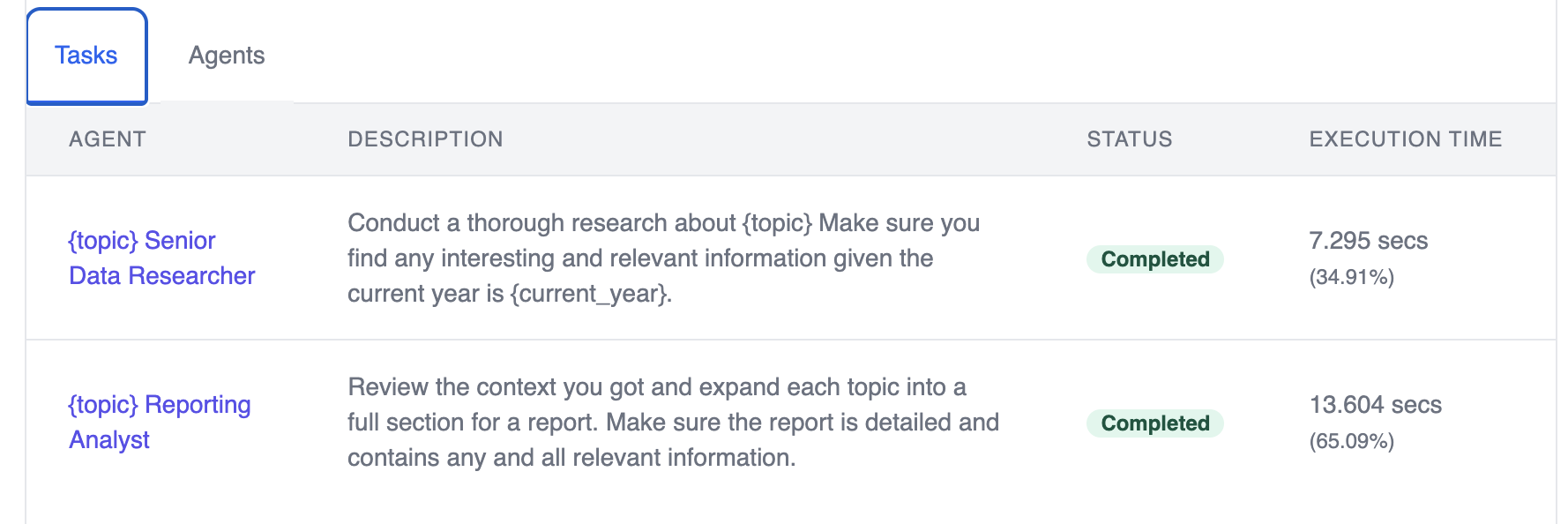
섹션 제목: “2. Tasks & Agents”이 섹션에서는 crew 실행에 포함된 모든 task와 agent를 보여줍니다:
- task 이름 및 agent 할당
- 각 task에 사용된 agent 및 LLM
- 상태 (완료/실패)
- task의 개별 실행 시간
3. 최종 결과
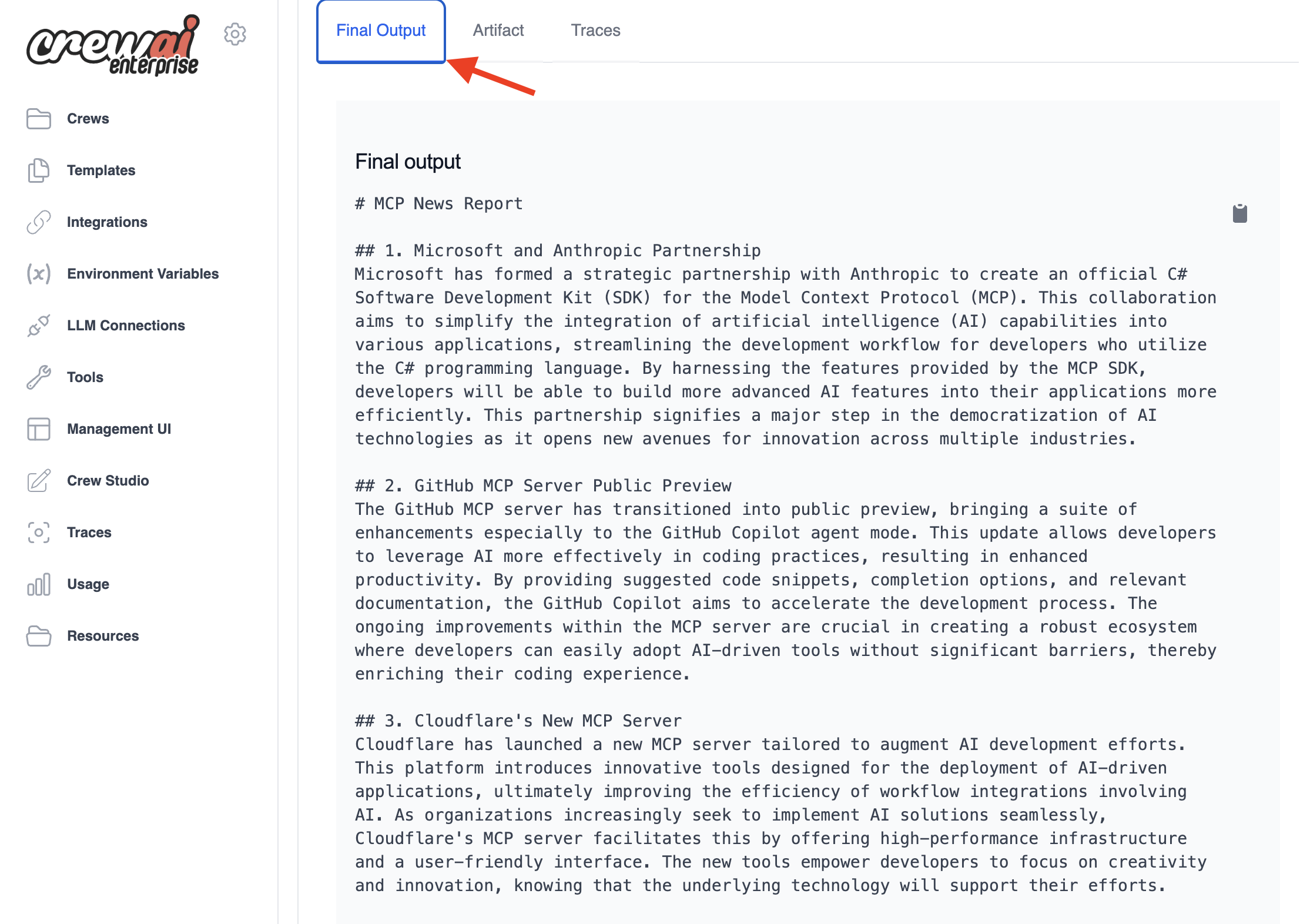
섹션 제목: “3. 최종 결과”모든 작업이 완료된 후 crew가 생성한 최종 결과를 표시합니다.
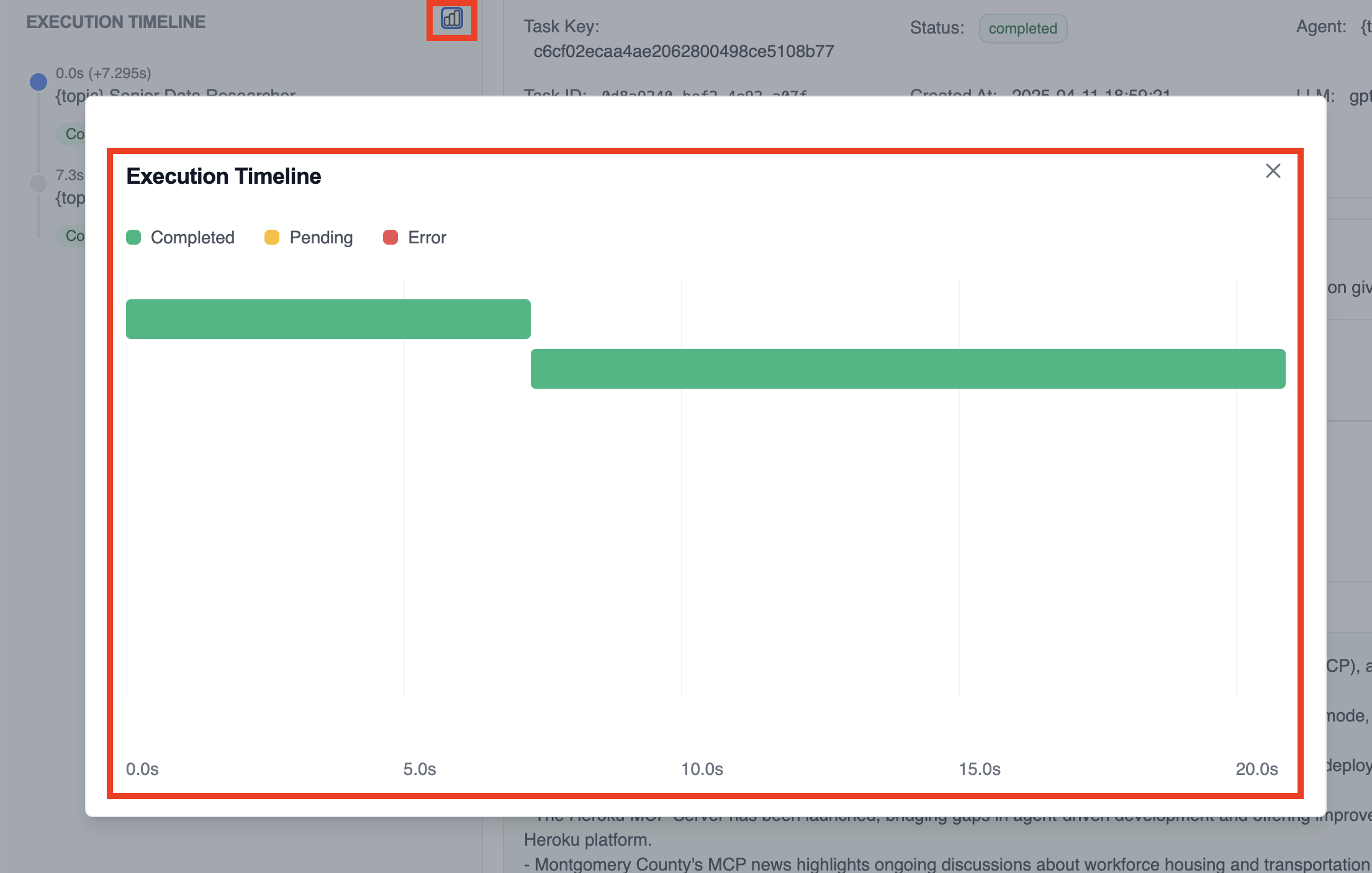
4. 실행 타임라인
섹션 제목: “4. 실행 타임라인”각 작업이 시작되고 종료된 시점을 시각적으로 표현하여 병목 현상이나 병렬 실행 패턴을 파악하는 데 도움이 됩니다.
5. 상세 작업 보기
섹션 제목: “5. 상세 작업 보기”타임라인이나 작업 목록에서 특정 작업을 클릭하면 다음을 볼 수 있습니다:
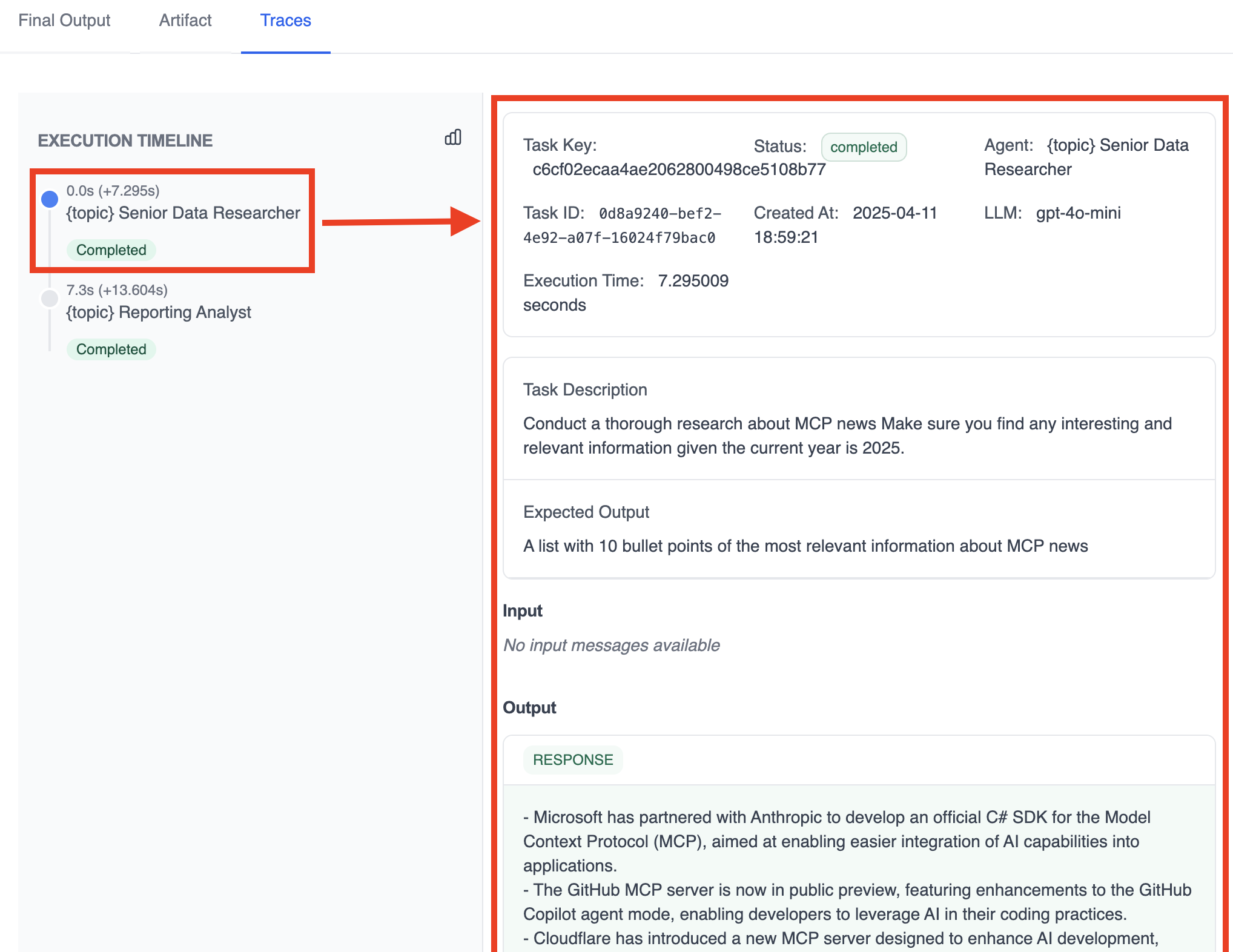
- 작업 키: 작업의 고유 식별자
- 작업 ID: 시스템 내의 기술적 식별자
- 상태: 현재 상태 (완료/진행 중/실패)
- 에이전트: 해당 작업을 수행한 에이전트
- LLM: 이 작업에 사용된 언어 모델
- 시작/종료 시간: 작업이 시작되고 완료된 시간
- 실행 시간: 이 특정 작업의 소요 시간
- 작업 설명: 에이전트에게 지시된 작업 내용
- 예상 출력: 요청된 출력 형식
- 입력: 이전 작업에서 이 작업에 제공된 입력값
- 출력: 에이전트가 실제로 생성한 결과
디버깅을 위한 트레이스 사용
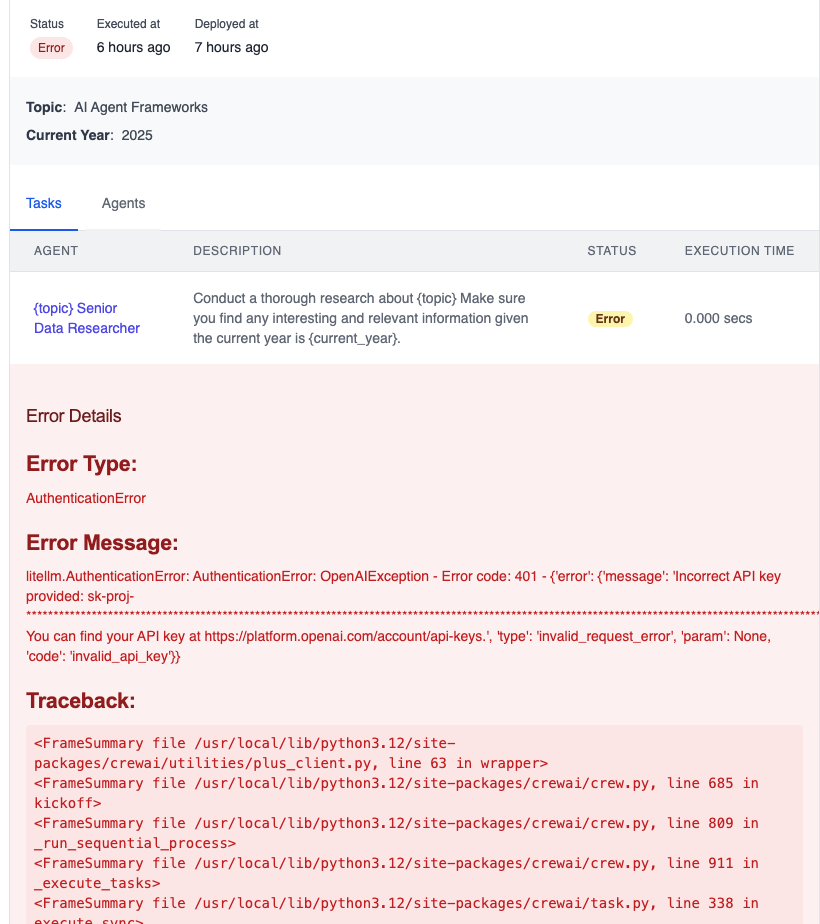
섹션 제목: “디버깅을 위한 트레이스 사용”트레이스는 crew 문제 해결에 매우 유용합니다:
- 실패 지점 식별
crew 실행이 예상한 결과를 내지 못할 때, 트레이스를 확인하여 어디에서 문제가 발생했는지 찾으세요. 다음을 확인하세요:
- 실패한 작업
- 에이전트의 예상 밖 결정
- 도구 사용 오류
- 잘못 해석된 지침
- 성능 최적화
실행 메트릭을 사용하여 성능 병목 현상을 파악하세요:
- 예상보다 오래 걸린 작업
- 과도한 토큰 사용
- 중복된 도구 작업
- 불필요한 API 호출
- 비용 효율성 향상
토큰 사용량 및 비용 추정치를 분석해 crew의 효율성을 최적화하세요:
- 더 간단한 작업에는 더 작은 모델을 사용 고려
- 프롬프트를 더 간결하게 다듬기
- 자주 액세스하는 정보 캐싱
- 중복 작업을 최소화하도록 작업 구조화하기
도움이 필요하신가요?
트레이스 분석이나 기타 CrewAI 엔터프라이즈 기능에 대한 지원이 필요하시면 저희 지원팀에 문의하세요.