مشغل Zapier
سيرشدك هذا الدليل خلال عملية إعداد مشغلات Zapier لـ CrewAI AMP، مما يتيح لك أتمتة سير العمل بين CrewAI AMP والتطبيقات الأخرى.
المتطلبات الأساسية
Section titled “المتطلبات الأساسية”- حساب CrewAI AMP
- حساب Zapier
- حساب Slack (لهذا المثال المحدد)
الإعداد خطوة بخطوة
Section titled “الإعداد خطوة بخطوة”- إعداد مشغل Slack
- في Zapier، أنشئ Zap جديدًا.
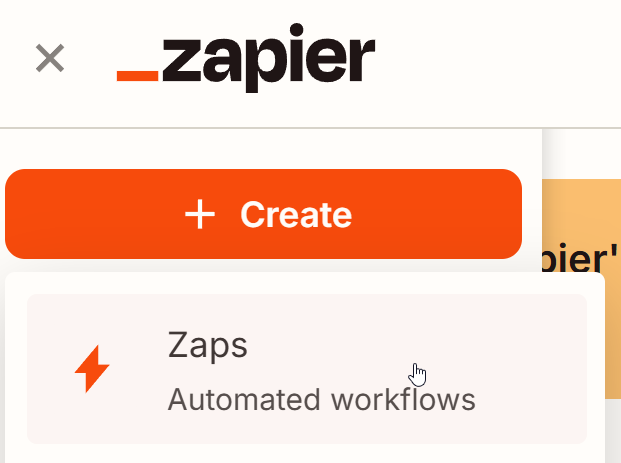
- اختر Slack كتطبيق المشغل
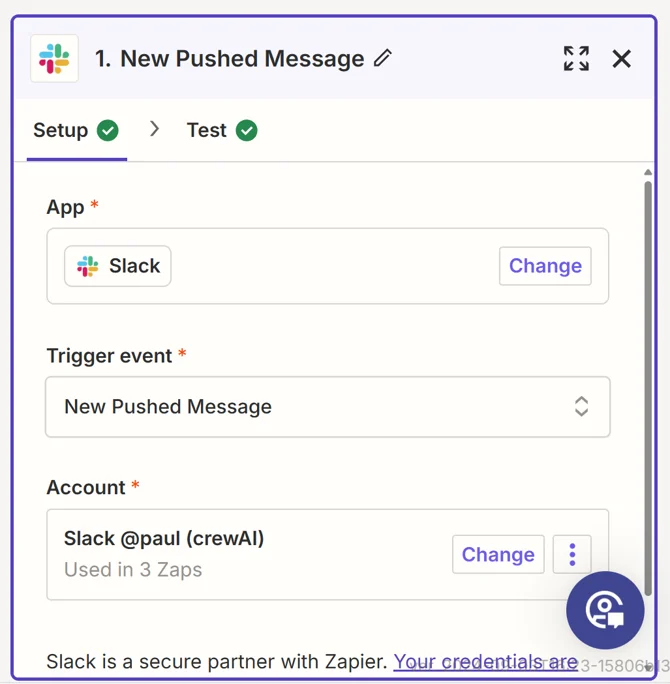
- اختر
New Pushed Messageكحدث المشغل. - اربط حساب Slack الخاص بك إذا لم تفعل ذلك بالفعل.
- اختر
- تكوين إجراء CrewAI AMP
- أضف خطوة إجراء جديدة إلى Zap الخاص بك.
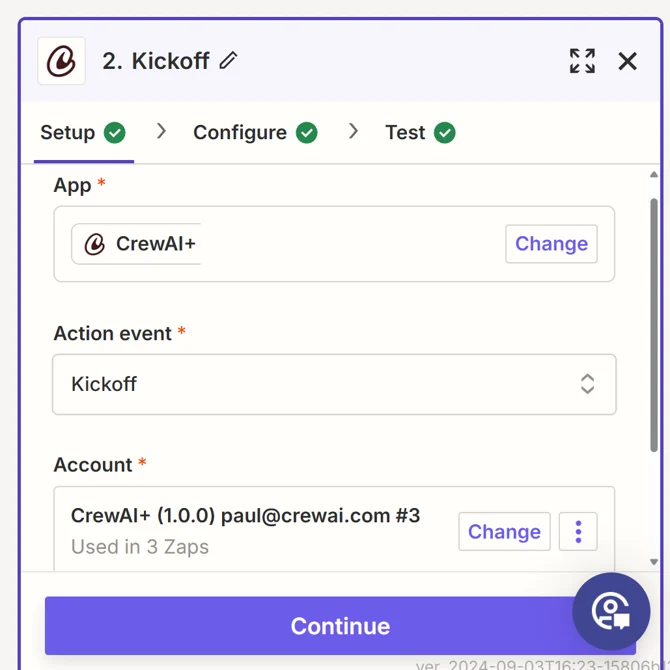
- اختر CrewAI+ كتطبيق الإجراء وKickoff كحدث الإجراء
- ربط حساب CrewAI AMP
- اربط حساب CrewAI AMP الخاص بك.
- اختر الطاقم المناسب لسير عملك.
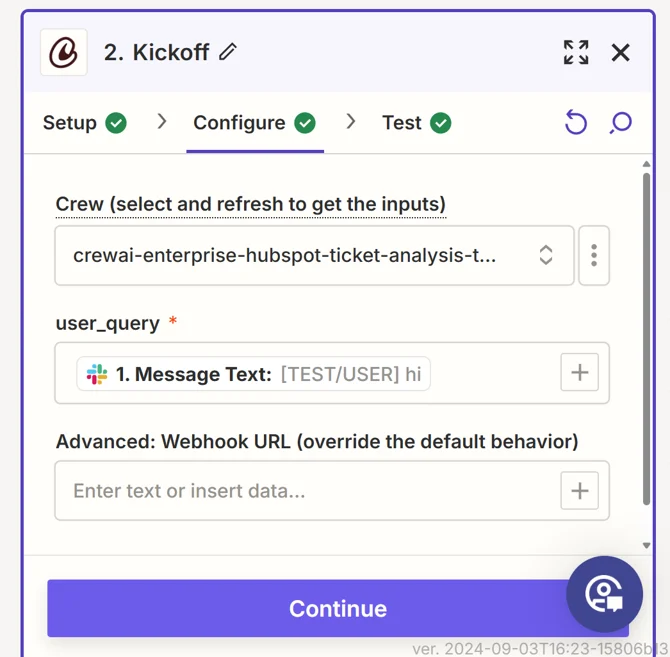
- كوّن مدخلات الطاقم باستخدام البيانات من رسالة Slack.
- تنسيق مخرجات CrewAI AMP
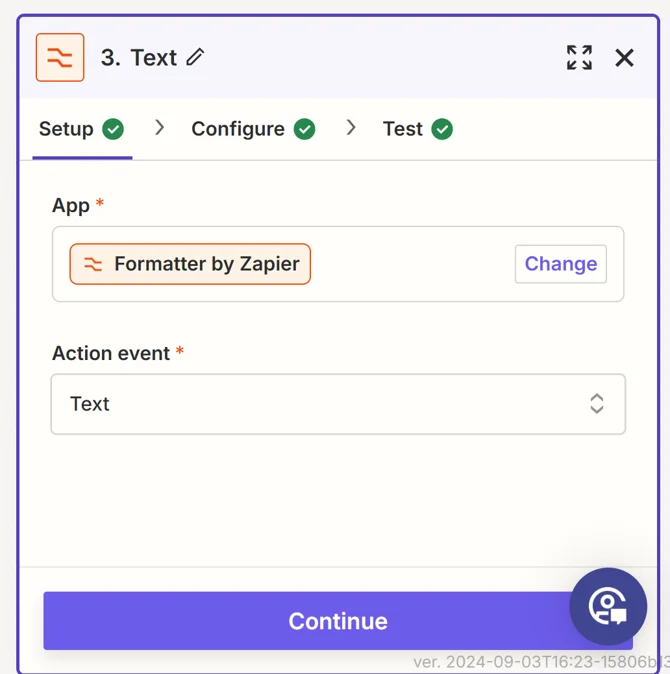
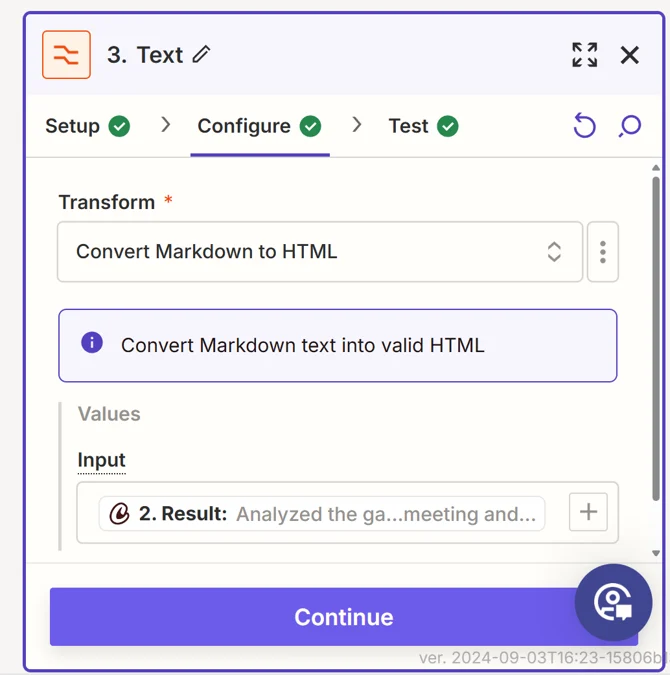
- أضف خطوة إجراء أخرى لتنسيق مخرجات النص من CrewAI AMP.
- استخدم أدوات التنسيق في Zapier لتحويل مخرجات Markdown إلى HTML.
- إرسال المخرجات عبر البريد الإلكتروني
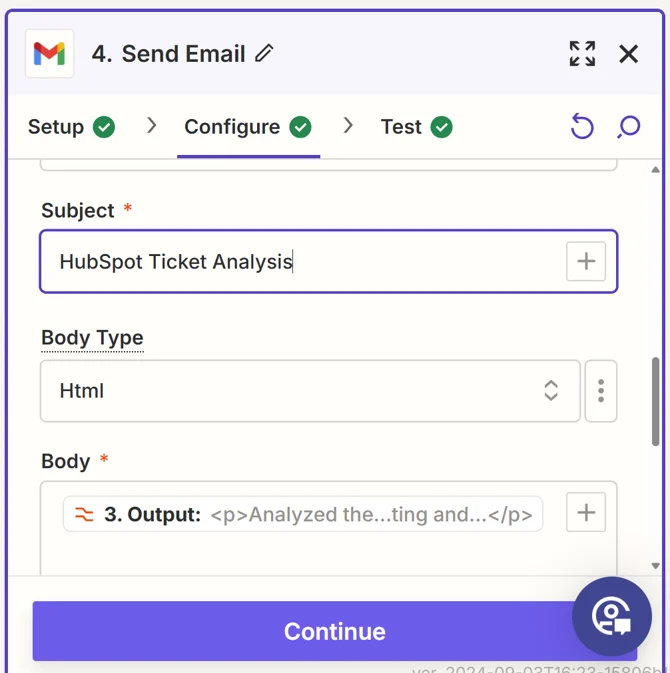
- أضف خطوة إجراء نهائية لإرسال المخرجات المنسقة عبر البريد الإلكتروني.
- اختر خدمة البريد الإلكتروني المفضلة لديك (مثال: Gmail، Outlook).
- كوّن تفاصيل البريد الإلكتروني، بما في ذلك المستلم والموضوع والنص.
- أدرج مخرجات CrewAI AMP المنسقة في نص البريد الإلكتروني.
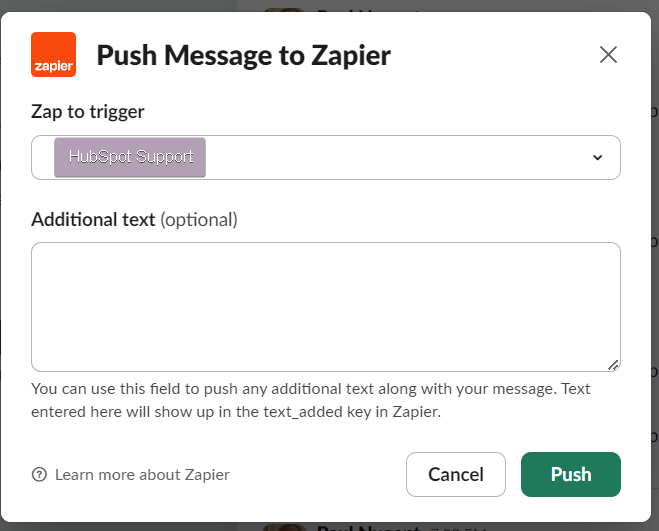
- بدء تشغيل الطاقم من Slack
- أدخل النص في قناة Slack الخاصة بك

- اختر زر النقاط الثلاث ثم اختر Push to Zapier
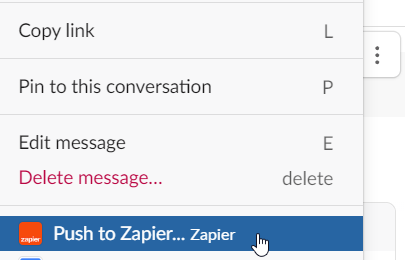
- اختر الطاقم ثم اضغط Push للبدء
نصائح للنجاح
Section titled “نصائح للنجاح”- تأكد من أن مدخلات CrewAI AMP مربوطة بشكل صحيح من رسالة Slack.
- اختبر Zap الخاص بك جيدًا قبل تفعيله لاكتشاف أي مشاكل محتملة.
- فكر في إضافة خطوات معالجة الأخطاء لإدارة حالات الفشل المحتملة في سير العمل.
باتباع هذه الخطوات، ستكون قد أعددت بنجاح مشغلات Zapier لـ CrewAI AMP، مما يتيح سير عمل آلي يتم تشغيله بواسطة رسائل Slack وينتج عنه إشعارات بالبريد الإلكتروني مع مخرجات CrewAI AMP.