النشر على AMP
المتطلبات المسبقة
Section titled “المتطلبات المسبقة”مشروع جاهز للنشر
يجب أن يكون لديك طاقم أو تدفق يعمل بنجاح محلياً. اتبع دليل التحضير للتحقق من بنية مشروعك.
مستودع GitHub
يجب أن يكون الكود في مستودع GitHub (لطريقة تكامل GitHub)
الخيار 1: النشر باستخدام CrewAI CLI
Section titled “الخيار 1: النشر باستخدام CrewAI CLI”يوفر CLI أسرع طريقة لنشر الطواقم أو التدفقات المطورة محلياً على منصة AMP.
يكتشف CLI تلقائياً نوع مشروعك من pyproject.toml ويبني وفقاً لذلك.
- تثبيت CrewAI CLI
إذا لم تكن قد فعلت بالفعل، ثبّت CrewAI CLI:
Terminal window pip install crewai[tools] - المصادقة مع منصة Enterprise
أولاً، تحتاج لمصادقة CLI مع منصة CrewAI AMP:
Terminal window # إذا كان لديك حساب CrewAI AMP بالفعل، أو تريد إنشاء واحد:crewai loginعند تشغيل أي من الأمرين، سيقوم CLI بـ:
- عرض رابط ورمز جهاز فريد
- فتح متصفحك على صفحة المصادقة
- طلب تأكيد الجهاز
- إتمام عملية المصادقة
عند المصادقة الناجحة، سترى رسالة تأكيد في الطرفية!
- إنشاء عملية نشر
من مجلد مشروعك، شغّل:
Terminal window crewai deploy createسيقوم هذا الأمر بـ:
- اكتشاف معلومات مستودع GitHub
- تحديد متغيرات البيئة في ملف
.envالمحلي - نقل هذه المتغيرات بأمان إلى منصة Enterprise
- إنشاء عملية نشر جديدة بمعرّف فريد
عند الإنشاء الناجح، سترى رسالة مثل:
Terminal window Deployment created successfully!Name: your_project_nameDeployment ID: 01234567-89ab-cdef-0123-456789abcdefCurrent Status: Deploy Enqueued - مراقبة تقدم النشر
تتبع حالة النشر بـ:
Terminal window crewai deploy statusللسجلات المفصلة لعملية البناء:
Terminal window crewai deploy logs
أوامر CLI إضافية
Section titled “أوامر CLI إضافية”يقدم CrewAI CLI عدة أوامر لإدارة عمليات النشر:
# عرض جميع عمليات النشرcrewai deploy list
# الحصول على حالة النشرcrewai deploy status
# عرض سجلات النشرcrewai deploy logs
# دفع التحديثات بعد تغييرات الكودcrewai deploy push
# إزالة عملية نشرcrewai deploy remove <deployment_id>
الخيار 2: النشر مباشرة عبر واجهة الويب
Section titled “الخيار 2: النشر مباشرة عبر واجهة الويب”يمكنك أيضاً نشر طواقمك أو تدفقاتك مباشرة عبر واجهة ويب CrewAI AMP بربط حساب GitHub. لا يتطلب هذا النهج استخدام CLI على جهازك المحلي. تكتشف المنصة تلقائياً نوع مشروعك وتتعامل مع البناء بشكل مناسب.
- الدفع إلى GitHub
تحتاج لدفع طاقمك إلى مستودع GitHub. إذا لم تكن قد أنشأت طاقماً بعد، يمكنك اتباع هذا الدليل.
- ربط GitHub بـ CrewAI AMP
- سجّل الدخول إلى CrewAI AMP
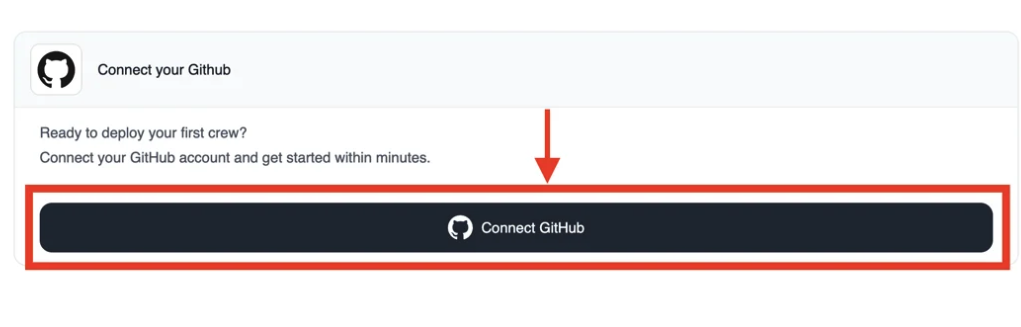
- انقر على زر “Connect GitHub”
- اختيار المستودع
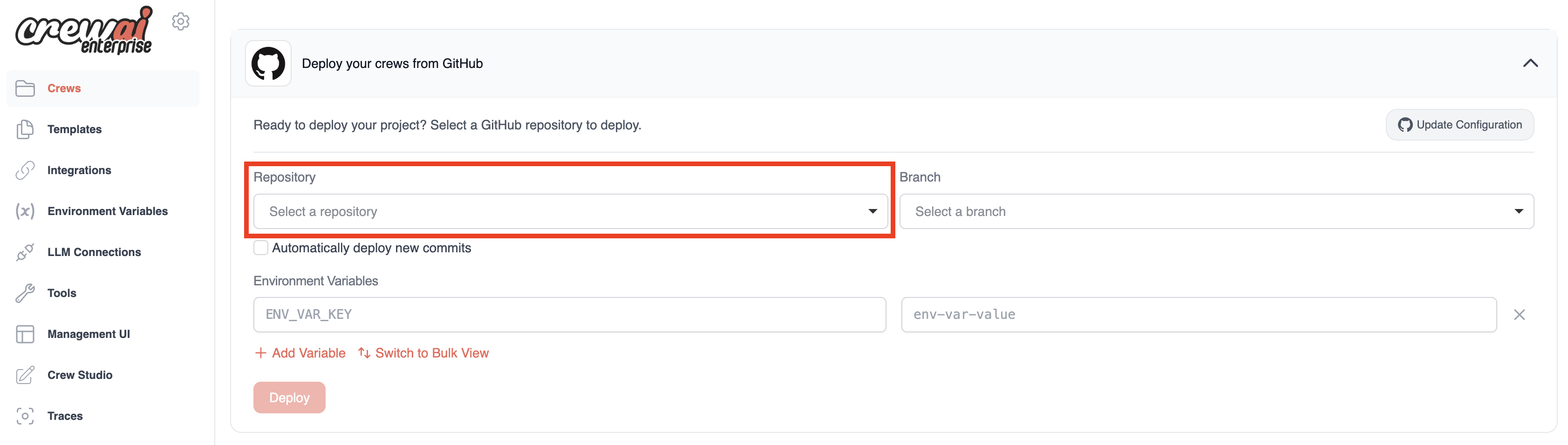
بعد ربط حساب GitHub، ستتمكن من اختيار المستودع للنشر:
- تعيين متغيرات البيئة
قبل النشر، ستحتاج لإعداد متغيرات البيئة للاتصال بمزود LLM أو خدمات أخرى:
- يمكنك إضافة المتغيرات فردياً أو بشكل جماعي
- أدخل متغيرات البيئة بتنسيق
KEY=VALUE(واحد لكل سطر)

- نشر طاقمك
- انقر على زر “Deploy” لبدء عملية النشر
- يمكنك مراقبة التقدم عبر شريط التقدم
- يستغرق النشر الأول عادة حوالي دقيقة واحدة
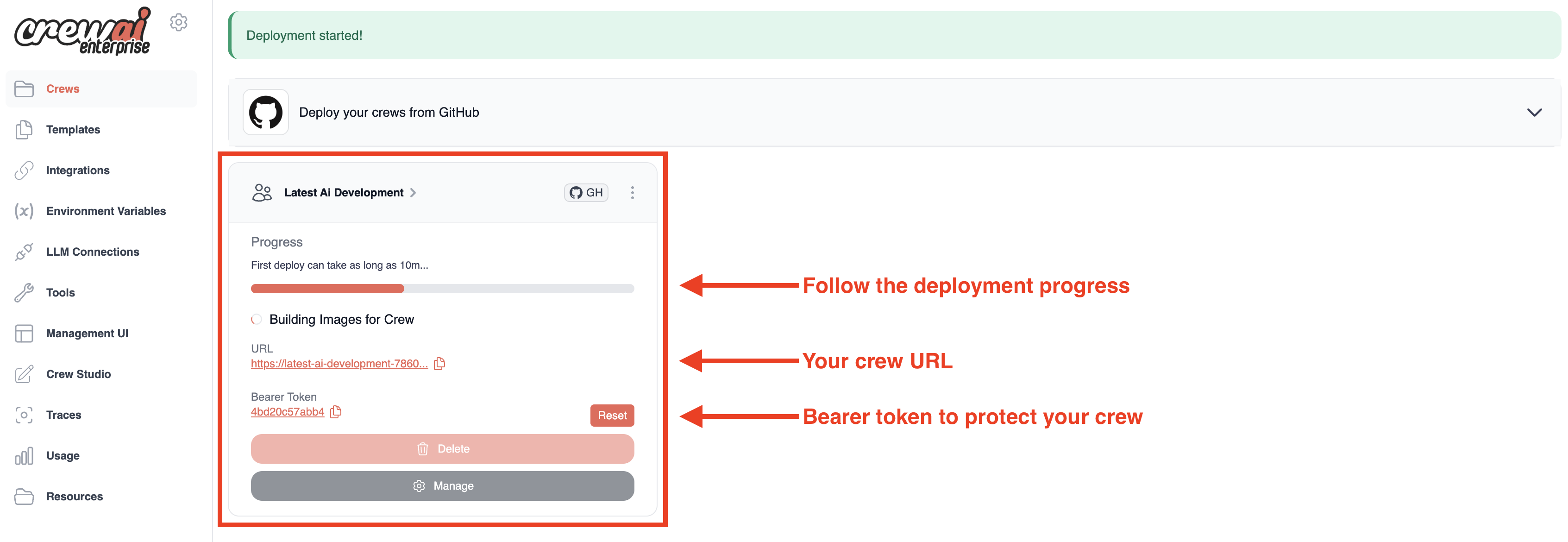
بمجرد اكتمال النشر، سترى:
- رابط طاقمك الفريد
- رمز Bearer لحماية API طاقمك
- زر “Delete” إذا كنت تحتاج لإزالة النشر
الخيار 3: إعادة النشر باستخدام API (تكامل CI/CD)
Section titled “الخيار 3: إعادة النشر باستخدام API (تكامل CI/CD)”لعمليات النشر الآلية في خطوط أنابيب CI/CD، يمكنك استخدام CrewAI API لتشغيل إعادة نشر الطواقم الحالية. هذا مفيد بشكل خاص لـ GitHub Actions وJenkins أو سير عمل الأتمتة الأخرى.
- الحصول على رمز الوصول الشخصي
انتقل إلى إعدادات حساب CrewAI AMP لإنشاء رمز API:
- انتقل إلى app.crewai.com
- انقر على Settings → Account → Personal Access Token
- أنشئ رمزاً جديداً وانسخه بأمان
- خزّن هذا الرمز كسر في نظام CI/CD
- إيجاد UUID الأتمتة
حدد موقع المعرّف الفريد لطاقمك المنشور:
- انتقل إلى Automations في لوحة تحكم CrewAI AMP
- اختر الأتمتة/الطاقم الحالي
- انقر على Additional Details
- انسخ UUID — يحدد هذا نشر طاقمك المحدد
- تشغيل إعادة النشر عبر API
استخدم نقطة نهاية Deploy API لتشغيل إعادة النشر:
Terminal window curl -i -X POST \-H "Authorization: Bearer YOUR_PERSONAL_ACCESS_TOKEN" \https://app.crewai.com/crewai_plus/api/v1/crews/YOUR-AUTOMATION-UUID/deploy# HTTP/2 200# content-type: application/json## {# "uuid": "your-automation-uuid",# "status": "Deploy Enqueued",# "public_url": "https://your-crew-deployment.crewai.com",# "token": "your-bearer-token"# } - مثال تكامل GitHub Actions
إليك سير عمل GitHub Actions مع مشغلات نشر أكثر تعقيداً:
name: Deploy CrewAI Automationon:push:branches: [ main ]pull_request:types: [ labeled ]release:types: [ published ]jobs:deploy:runs-on: ubuntu-latestif: |(github.event_name == 'push' && github.ref == 'refs/heads/main') ||(github.event_name == 'pull_request' && contains(github.event.pull_request.labels.*.name, 'deploy')) ||(github.event_name == 'release')steps:- name: Trigger CrewAI Redeploymentrun: |curl -X POST \-H "Authorization: Bearer ${{ secrets.CREWAI_PAT }}" \https://app.crewai.com/crewai_plus/api/v1/crews/${{ secrets.CREWAI_AUTOMATION_UUID }}/deploy
التفاعل مع أتمتتك المنشورة
Section titled “التفاعل مع أتمتتك المنشورة”بمجرد اكتمال النشر، يمكنك الوصول إلى طاقمك عبر:
-
REST API: تنشئ المنصة نقطة نهاية HTTPS فريدة بهذه المسارات الرئيسية:
/inputs: يعرض معاملات الإدخال المطلوبة/kickoff: يبدأ التنفيذ بالمدخلات المقدمة/status/{kickoff_id}: يتحقق من حالة التنفيذ
-
واجهة الويب: زر app.crewai.com للوصول إلى:
- علامة تبويب Status: عرض معلومات النشر وتفاصيل نقطة نهاية API ورمز المصادقة
- علامة تبويب Run: تمثيل مرئي لبنية طاقمك
- علامة تبويب Executions: سجل جميع عمليات التنفيذ
- علامة تبويب Metrics: تحليلات الأداء
- علامة تبويب Traces: رؤى التنفيذ المفصلة
تشغيل عملية تنفيذ
Section titled “تشغيل عملية تنفيذ”من لوحة تحكم Enterprise، يمكنك:
- النقر على اسم طاقمك لفتح تفاصيله
- اختيار “Trigger Crew” من واجهة الإدارة
- إدخال المدخلات المطلوبة في النافذة المنبثقة
- مراقبة التقدم أثناء مرور التنفيذ عبر خط الأنابيب
المراقبة والتحليلات
Section titled “المراقبة والتحليلات”توفر منصة Enterprise ميزات مراقبة شاملة:
- إدارة التنفيذ: تتبع عمليات التشغيل النشطة والمكتملة
- التتبعات: تحليلات مفصلة لكل عملية تنفيذ
- المقاييس: استخدام الرموز وأوقات التنفيذ والتكاليف
- عرض الجدول الزمني: تمثيل مرئي لتسلسل المهام
ميزات متقدمة
Section titled “ميزات متقدمة”تقدم منصة Enterprise أيضاً:
- إدارة متغيرات البيئة: تخزين وإدارة مفاتيح API بأمان
- اتصالات LLM: تهيئة التكاملات مع مزودي LLM المختلفين
- مستودع الأدوات المخصصة: إنشاء ومشاركة وتثبيت الأدوات
- Crew Studio: بناء الطواقم عبر واجهة محادثة دون كتابة كود
استكشاف أخطاء النشر وإصلاحها
Section titled “استكشاف أخطاء النشر وإصلاحها”إذا فشل النشر، تحقق من هذه المشكلات الشائعة:
فشل البناء
Section titled “فشل البناء”ملف uv.lock مفقود
Section titled “ملف uv.lock مفقود”العرض: فشل البناء مبكراً مع أخطاء حل الاعتماديات
الحل: أنشئ ملف القفل وارفعه:
uv lockgit add uv.lockgit commit -m "Add uv.lock for deployment"git pushبنية المشروع الخاطئة
Section titled “بنية المشروع الخاطئة”العرض: أخطاء “Could not find entry point” أو “Module not found”
الحل: تحقق من أن مشروعك يتطابق مع البنية المتوقعة:
- JSON-first Crews: أبقِ
crew.jsoncأوcrew.jsonوagents/في جذر المشروع - Crews كلاسيكية: استخدم
src/project_name/main.pyمع دالة دخولrun() - Flows: استخدم
src/project_name/main.pyمع دالة دخولkickoff()
راجع التحضير للنشر لمخططات البنية المفصلة.
مُزخرف CrewBase مفقود في crew كلاسيكية
Section titled “مُزخرف CrewBase مفقود في crew كلاسيكية”العرض: أخطاء “Crew not found” أو “Config not found” أو أخطاء تهيئة الوكيل/المهمة
الحل: في crews الكلاسيكية Python/YAML، تأكد من أن جميع فئات الـ crew تستخدم مُزخرف @CrewBase. لا تحتاج crews بنمط JSON-first إلى هذا المزخرف.
from crewai.project import CrewBase, agent, crew, task
@CrewBase  # This decorator is REQUIREDclass YourCrew():    """Your crew description"""
    @agent    def my_agent(self) -> Agent:        return Agent(            config=self.agents_config['my_agent'],  # type: ignore[index]            verbose=True        )
# ... rest of crew definitionنوع pyproject.toml غير صحيح
Section titled “نوع pyproject.toml غير صحيح”العرض: نجاح البناء لكن فشل وقت التشغيل، أو سلوك غير متوقع
الحل: تحقق من أن قسم [tool.crewai] يتطابق مع نوع مشروعك:
# For Crew projects:[tool.crewai]type = "crew"
# For Flow projects:[tool.crewai]type = "flow"
فشل وقت التشغيل
Section titled “فشل وقت التشغيل”فشل اتصال LLM
Section titled “فشل اتصال LLM”العرض: أخطاء مفتاح API، “model not found”، أو فشل المصادقة
الحل:
- تحقق من صحة تعيين مفتاح API لمزود LLM في متغيرات البيئة
- تأكد من تطابق أسماء متغيرات البيئة مع ما يتوقعه الكود
- اختبر محلياً بنفس متغيرات البيئة بالضبط قبل النشر
أخطاء تنفيذ الطاقم
Section titled “أخطاء تنفيذ الطاقم”العرض: يبدأ الطاقم لكن يفشل أثناء التنفيذ
الحل:
- تحقق من سجلات التنفيذ في لوحة تحكم AMP (علامة تبويب Traces)
- تحقق من أن جميع الأدوات لديها مفاتيح API المطلوبة مُهيأة
- في crews بنمط JSON-first، تحقق من
crew.jsoncوالملفات المشار إليها داخلagents/ - في crews الكلاسيكية، تأكد من صحة
agents.yamlوtasks.yaml
تحتاج مساعدة؟
تواصل مع فريق الدعم للمساعدة في مشاكل النشر أو أسئلة حول منصة AMP.