إخفاء البيانات الشخصية في التتبعات
نظرة عامة
Section titled “نظرة عامة”إخفاء البيانات الشخصية (PII Redaction) هو ميزة في CrewAI AMP تكتشف تلقائياً وتُقنّع معلومات التعريف الشخصية (PII) في تتبعات تنفيذ الطواقم والتدفقات. يضمن ذلك عدم كشف البيانات الحساسة مثل أرقام بطاقات الائتمان وأرقام الضمان الاجتماعي وعناوين البريد الإلكتروني والأسماء في تتبعات CrewAI AMP. يمكنك أيضاً إنشاء مُعرّفات مخصصة لحماية البيانات الخاصة بمؤسستك.
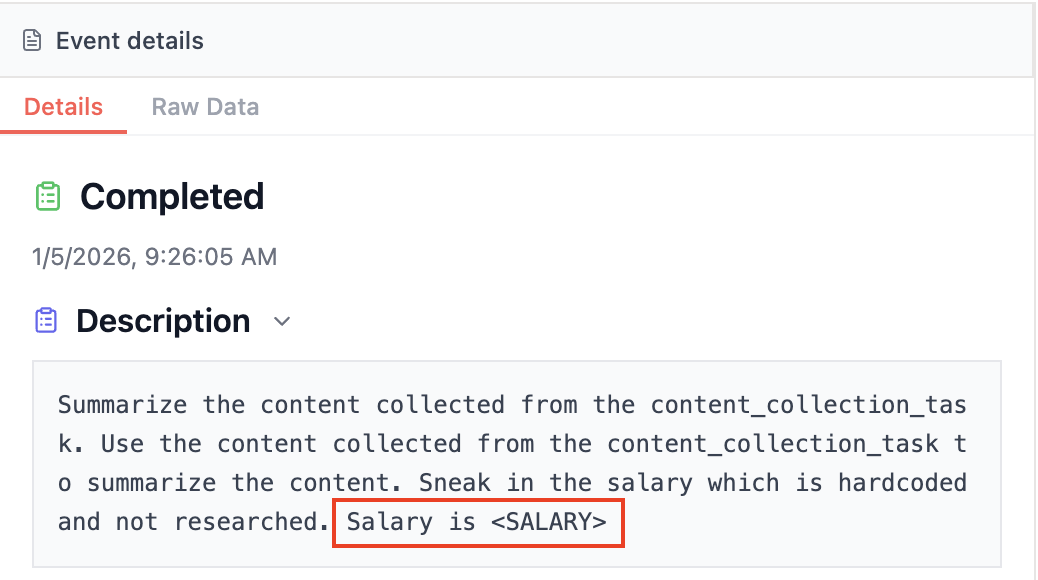
أهمية إخفاء البيانات الشخصية
Section titled “أهمية إخفاء البيانات الشخصية”عند تشغيل وكلاء الذكاء الاصطناعي في بيئة الإنتاج، غالباً ما تمر معلومات حساسة عبر طواقمك:
- بيانات العملاء من تكاملات CRM
- معلومات مالية من معالجات الدفع
- تفاصيل شخصية من إرسالات النماذج
- بيانات الموظفين الداخلية
بدون إخفاء مناسب، تظهر هذه البيانات في التتبعات، مما يجعل الامتثال للوائح مثل GDPR وHIPAA وPCI-DSS أمراً صعباً. يحل إخفاء البيانات الشخصية هذه المشكلة عن طريق إقناع البيانات الحساسة تلقائياً قبل تخزينها في التتبعات.
كيف يعمل
Section titled “كيف يعمل”- الاكتشاف - مسح بيانات أحداث التتبع بحثاً عن أنماط PII المعروفة
- التصنيف - تحديد نوع البيانات الحساسة (بطاقة ائتمان، SSN، بريد إلكتروني، إلخ.)
- الإقناع/الإخفاء - استبدال البيانات الحساسة بقيم مُقنّعة بناءً على تهيئتك
Original: "Contact [email protected] or call 555-123-4567"Redacted: "Contact <EMAIL_ADDRESS> or call <PHONE_NUMBER>"تفعيل إخفاء البيانات الشخصية
Section titled “تفعيل إخفاء البيانات الشخصية”- الانتقال إلى إعدادات الطاقم
في لوحة تحكم CrewAI AMP، اختر طاقمك المنشور وانتقل إلى أحد عمليات النشر/الأتمتة، ثم انتقل إلى Settings → PII Protection.
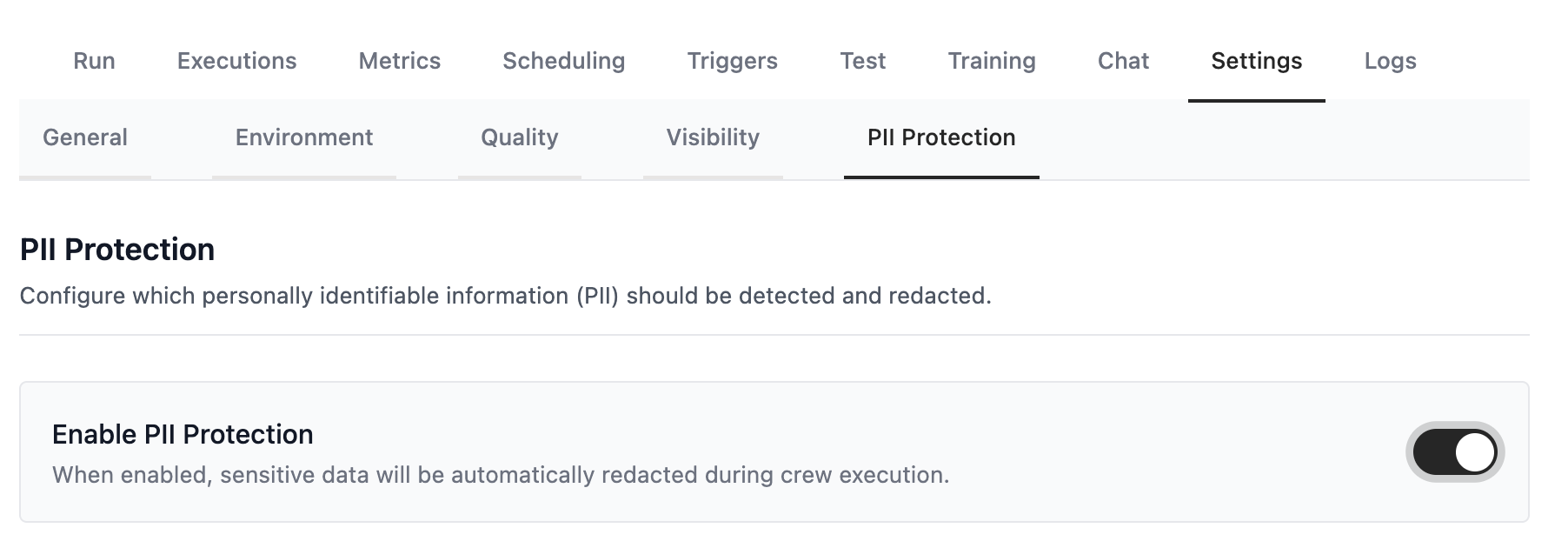
- تفعيل حماية البيانات الشخصية
فعّل PII Redaction for Traces. سيؤدي ذلك إلى تفعيل المسح والإخفاء التلقائي لبيانات التتبع.
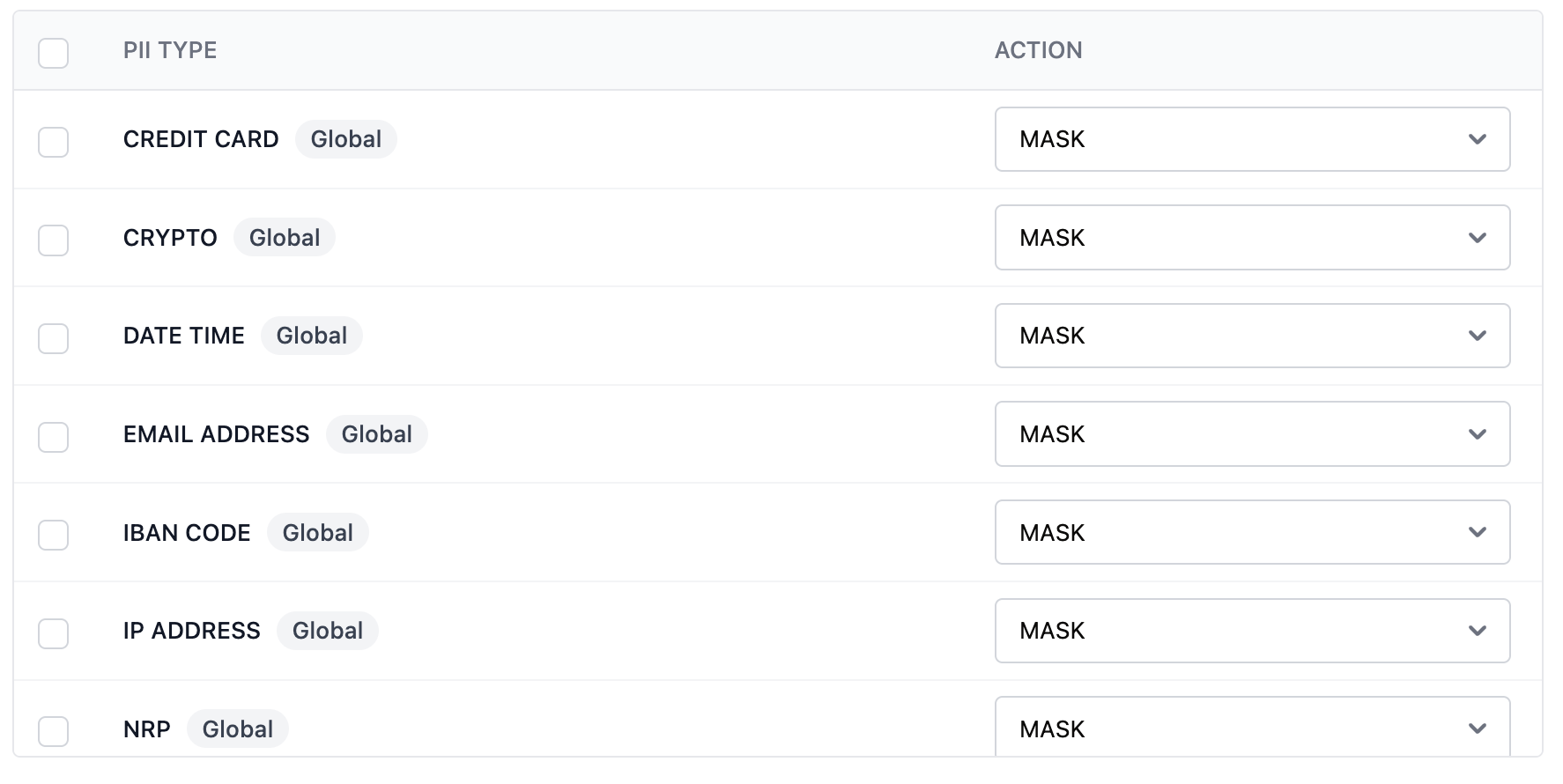
- تهيئة أنواع الكيانات
اختر أنواع البيانات الشخصية التي تريد اكتشافها وإخفاءها. يمكن تفعيل أو تعطيل كل كيان بشكل فردي.
- الحفظ
احفظ تهيئتك. سيكون إخفاء البيانات الشخصية نشطاً في جميع عمليات تنفيذ الطاقم اللاحقة، دون الحاجة لإعادة النشر.
أنواع الكيانات المدعومة
Section titled “أنواع الكيانات المدعومة”يدعم CrewAI أنواع كيانات PII التالية، منظمة حسب الفئة.
الكيانات العالمية
Section titled “الكيانات العالمية”| الكيان | الوصف | مثال |
|---|---|---|
CREDIT_CARD | أرقام بطاقات الائتمان/الخصم | ”4111-1111-1111-1111” |
CRYPTO | عناوين محافظ العملات الرقمية | ”bc1qxy2kgd…” |
DATE_TIME | التواريخ والأوقات | ”January 15, 2024” |
EMAIL_ADDRESS | عناوين البريد الإلكتروني | ”[email protected]” |
IBAN_CODE | أرقام الحسابات المصرفية الدولية | ”DE89 3704 0044 0532 0130 00” |
IP_ADDRESS | عناوين IPv4 وIPv6 | ”192.168.1.1” |
LOCATION | المواقع الجغرافية | ”New York City” |
MEDICAL_LICENSE | أرقام التراخيص الطبية | ”MD12345” |
NRP | الجنسيات أو المجموعات الدينية أو السياسية | - |
PERSON | الأسماء الشخصية | ”John Doe” |
PHONE_NUMBER | أرقام الهواتف بتنسيقات مختلفة | ”+1 (555) 123-4567” |
URL | عناوين URL | ”https://example.com” |
كيانات خاصة بالولايات المتحدة
Section titled “كيانات خاصة بالولايات المتحدة”| الكيان | الوصف | مثال |
|---|---|---|
US_BANK_NUMBER | أرقام الحسابات المصرفية الأمريكية | ”1234567890” |
US_DRIVER_LICENSE | أرقام رخص القيادة الأمريكية | ”D1234567” |
US_ITIN | رقم تعريف دافع الضرائب الفردي | ”900-70-0000” |
US_PASSPORT | أرقام جوازات السفر الأمريكية | ”123456789” |
US_SSN | أرقام الضمان الاجتماعي | ”123-45-6789” |
إجراءات الإخفاء
Section titled “إجراءات الإخفاء”لكل كيان مُفعّل، يمكنك تهيئة كيفية إخفاء البيانات:
| الإجراء | الوصف | مثال على المخرجات |
|---|---|---|
mask | الاستبدال بتسمية نوع الكيان | <CREDIT_CARD> |
redact | إزالة النص بالكامل | (فارغ) |
المُعرّفات المخصصة
Section titled “المُعرّفات المخصصة”بالإضافة إلى الكيانات المدمجة، يمكنك إنشاء مُعرّفات مخصصة لاكتشاف أنماط PII الخاصة بمؤسستك.
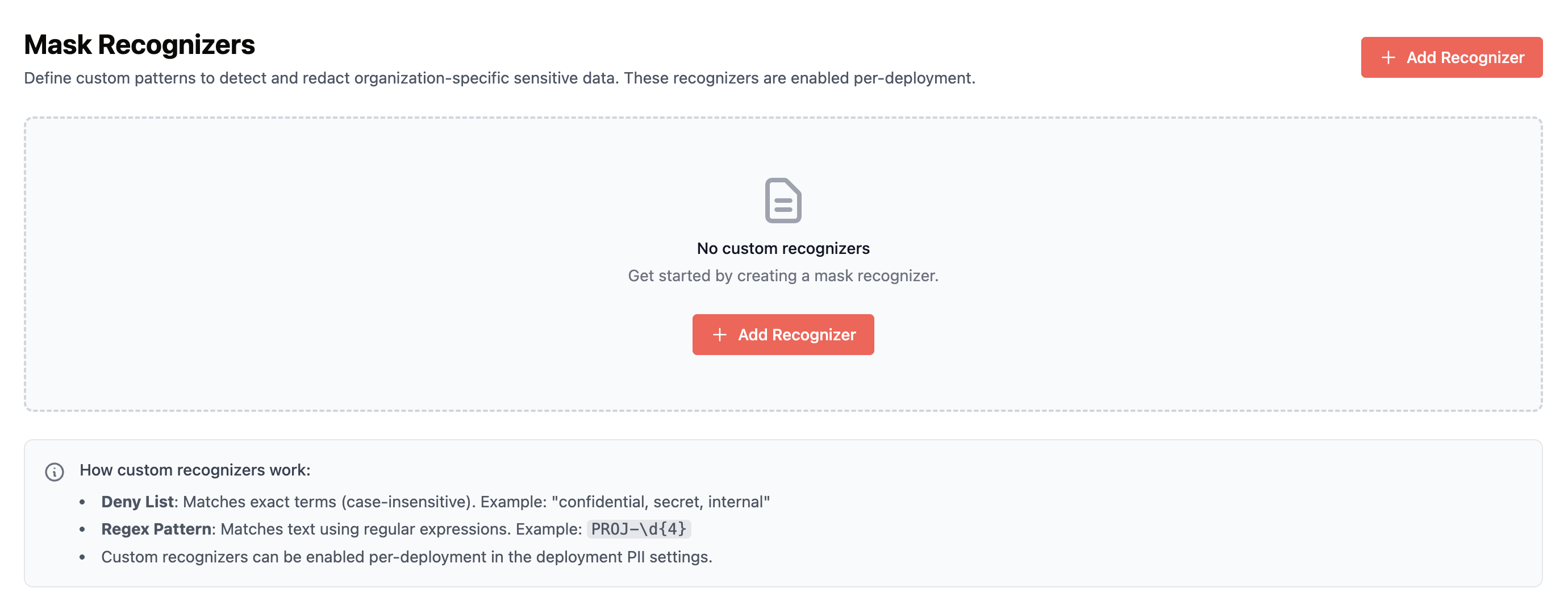
أنواع المُعرّفات
Section titled “أنواع المُعرّفات”لديك خياران للمُعرّفات المخصصة:
| النوع | الأفضل لـ | مثال على حالة الاستخدام |
|---|---|---|
| قائم على النمط (Regex) | بيانات منظمة بتنسيقات متوقعة | مبالغ الرواتب، معرّفات الموظفين، رموز المشاريع |
| قائمة الحظر (Deny-list) | مطابقة النصوص بالضبط | أسماء الشركات، الأسماء الرمزية الداخلية، مصطلحات محددة |
إنشاء مُعرّف مخصص
Section titled “إنشاء مُعرّف مخصص”- الانتقال إلى المُعرّفات المخصصة
انتقل إلى Settings → Organization → Add Recognizer في إعدادات مؤسستك.
- تهيئة المُعرّف
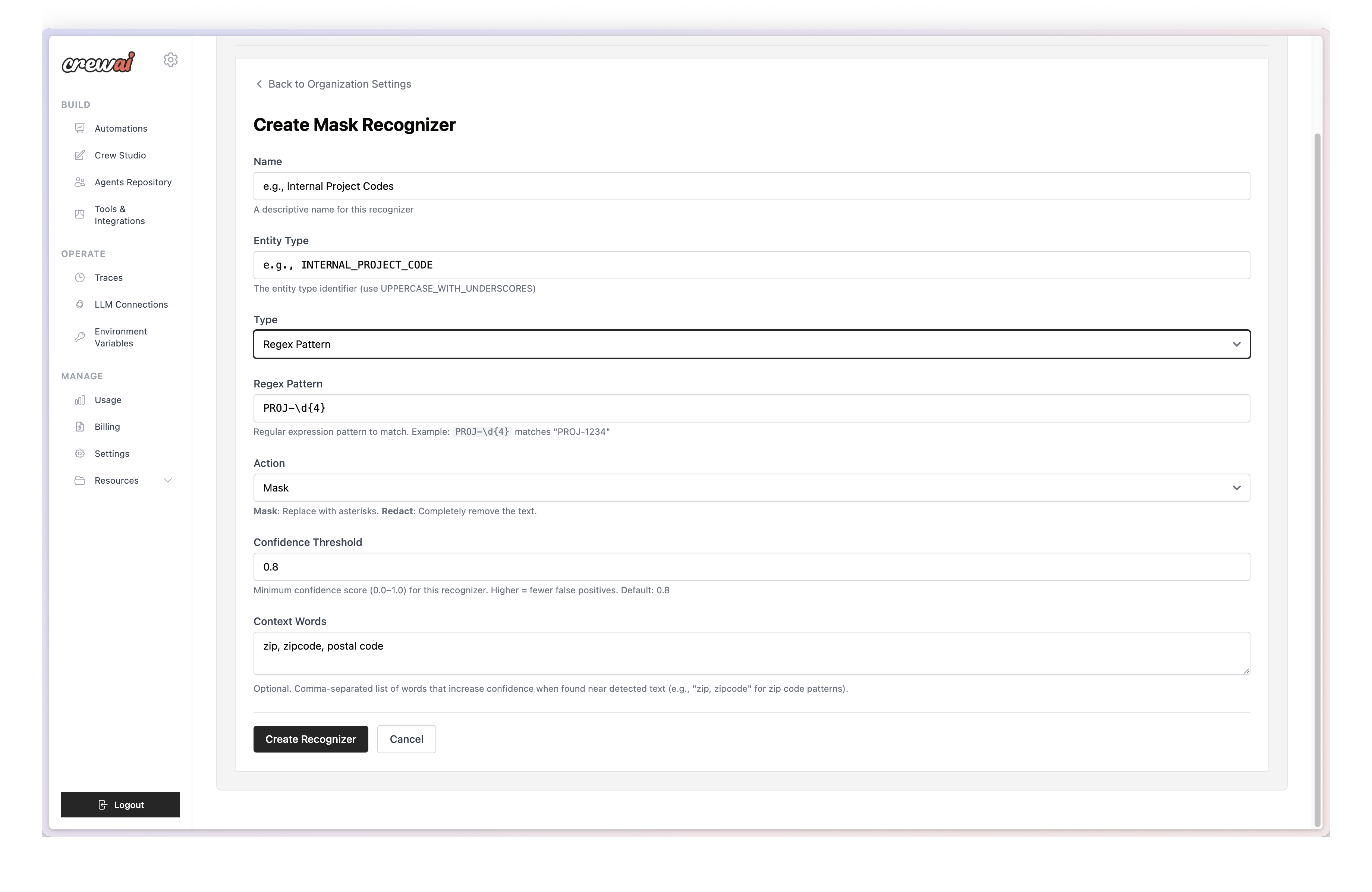
هيّئ الحقول التالية:
- Name: اسم وصفي للمُعرّف
- Entity Type: تسمية الكيان التي ستظهر في المخرجات المُخفاة (مثل
EMPLOYEE_ID،SALARY) - Type: اختر بين Regex Pattern أو Deny List
- Pattern/Values: نمط Regex أو قائمة نصوص للمطابقة
- Confidence Threshold: الحد الأدنى للنتيجة (0.0-1.0) المطلوبة لتفعيل الإخفاء عند المطابقة. القيم الأعلى (مثل 0.8) تقلل الإيجابيات الخاطئة لكن قد تفوّت بعض المطابقات. القيم الأقل (مثل 0.5) تلتقط المزيد من المطابقات لكن قد تُفرط في الإخفاء. القيمة الافتراضية هي 0.8.
- Context Words (اختياري): كلمات تزيد ثقة الاكتشاف عند وجودها بالقرب
- الحفظ
احفظ المُعرّف. سيكون متاحاً للتفعيل في عمليات النشر الخاصة بك.
فهم أنواع الكيانات
Section titled “فهم أنواع الكيانات”يحدد Entity Type كيفية ظهور المحتوى المُطابق في التتبعات المُخفاة:
Entity Type: SALARYPattern: salary:\s*\$\s*\d+Input: "Employee salary: $50,000"Output: "Employee <SALARY>"استخدام كلمات السياق
Section titled “استخدام كلمات السياق”تحسّن كلمات السياق الدقة عن طريق زيادة الثقة عند ظهور مصطلحات محددة بالقرب من النمط المُطابق:
Context Words: "project", "code", "internal"Entity Type: PROJECT_CODEPattern: PRJ-\d{4}عندما تظهر كلمة “project” أو “code” بالقرب من “PRJ-1234”، يكون لدى المُعرّف ثقة أعلى بأنها مطابقة حقيقية، مما يقلل الإيجابيات الخاطئة.
عرض التتبعات المُخفاة
Section titled “عرض التتبعات المُخفاة”بمجرد تفعيل إخفاء البيانات الشخصية، ستعرض تتبعاتك قيماً مُخفاة بدلاً من البيانات الحساسة:
Task Output: "Customer <PERSON> placed order #12345.Contact email: <EMAIL_ADDRESS>, phone: <PHONE_NUMBER>.Payment processed for card ending in <CREDIT_CARD>."القيم المُخفاة مُعلّمة بوضوح بأقواس زاوية وتسمية نوع الكيان (مثل <EMAIL_ADDRESS>)، مما يسهّل فهم البيانات التي تمت حمايتها مع السماح لك بتصحيح الأخطاء ومراقبة سلوك الطاقم.
أفضل الممارسات
Section titled “أفضل الممارسات”اعتبارات الأداء
Section titled “اعتبارات الأداء”- فعّل الكيانات المطلوبة فقط
كل كيان مُفعّل يضيف عبء معالجة. فعّل فقط الكيانات ذات الصلة ببياناتك.
- استخدم أنماطاً محددة
للمُعرّفات المخصصة، استخدم أنماطاً محددة لتقليل الإيجابيات الخاطئة وتحسين الأداء. أنماط Regex هي الأفضل عند تحديد أنماط معينة في التتبعات مثل الرواتب ومعرّفات الموظفين ورموز المشاريع وغيرها. مُعرّفات قائمة الحظر هي الأفضل عند تحديد نصوص بعينها في التتبعات مثل أسماء الشركات والأسماء الرمزية الداخلية وغيرها.
- استفد من كلمات السياق
تحسّن كلمات السياق الدقة عن طريق تفعيل الاكتشاف فقط عندما يتطابق النص المحيط.
استكشاف الأخطاء وإصلاحها
Section titled “استكشاف الأخطاء وإصلاحها”البيانات الشخصية لا تُخفى
الأسباب المحتملة:
- نوع الكيان غير مُفعّل في التهيئة
- النمط لا يتطابق مع تنسيق البيانات
- المُعرّف المخصص يحتوي على أخطاء في الصياغة
الحلول:
- تحقق من أن الكيان مُفعّل في Settings → Security
- اختبر أنماط Regex مع بيانات نموذجية
- تحقق من السجلات بحثاً عن أخطاء التهيئة
إخفاء بيانات أكثر من اللازم
الأسباب المحتملة:
- أنواع كيانات واسعة جداً مُفعّلة (مثل
DATE_TIMEتلتقط التواريخ في كل مكان) - أنماط المُعرّف المخصص عامة جداً
الحلول:
- عطّل الكيانات التي تسبب إيجابيات خاطئة
- اجعل الأنماط المخصصة أكثر تحديداً
- أضف كلمات سياق لتحسين الدقة
مشاكل الأداء
الأسباب المحتملة:
- عدد كبير جداً من الكيانات المُفعّلة
- الكيانات القائمة على NLP (مثل
PERSONوLOCATIONوNRP) مكلفة حسابياً لأنها تستخدم نماذج تعلم الآلة
الحلول:
- فعّل فقط الكيانات التي تحتاجها فعلاً
- فكّر في استخدام بدائل قائمة على الأنماط حيثما أمكن
- راقب أوقات معالجة التتبعات في لوحة التحكم
مثال عملي: مطابقة نمط الراتب
Section titled “مثال عملي: مطابقة نمط الراتب”يوضح هذا المثال كيفية إنشاء مُعرّف مخصص لاكتشاف وإقناع معلومات الرواتب في تتبعاتك.
حالة الاستخدام
Section titled “حالة الاستخدام”يعالج طاقمك بيانات موظفين أو بيانات مالية تتضمن معلومات رواتب بتنسيقات مثل:
salary: $50,000salary: $125,000.00salary:$1,500.50
تريد إقناع هذه القيم تلقائياً لحماية بيانات التعويضات الحساسة.
التهيئة
Section titled “التهيئة”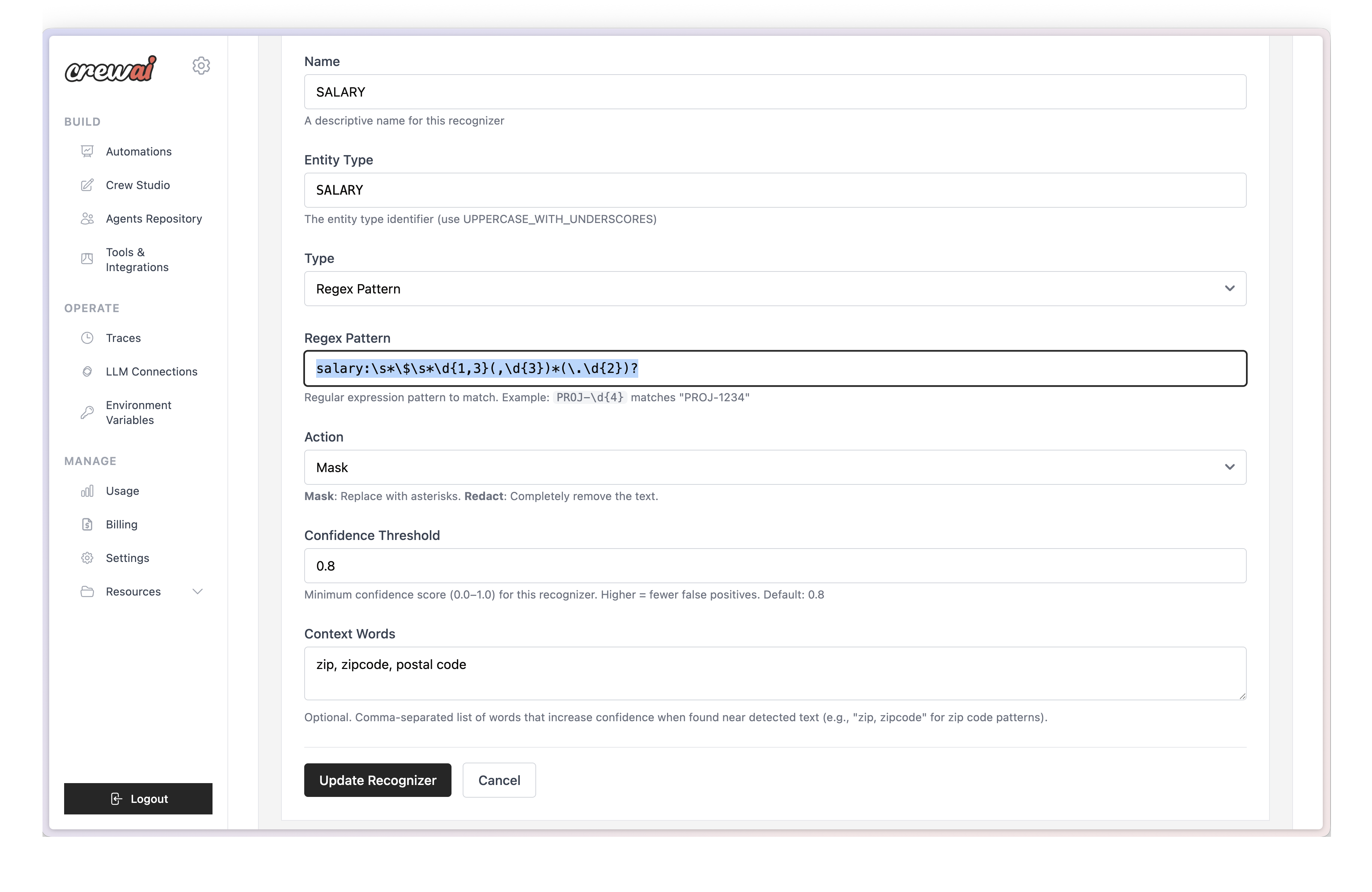
| الحقل | القيمة |
|---|---|
| Name | SALARY |
| Entity Type | SALARY |
| Type | Regex Pattern |
| Regex Pattern | salary:\s*\$\s*\d{1,3}(,\d{3})*(\.\d{2})? |
| Action | Mask |
| Confidence Threshold | 0.8 |
| Context Words | salary, compensation, pay, wage, income |
تحليل نمط Regex
Section titled “تحليل نمط Regex”| مكون النمط | المعنى |
|---|---|
salary: | يطابق النص الحرفي “salary:“ |
\s* | يطابق صفر أو أكثر من أحرف المسافات البيضاء |
| `| | يطابق علامة الدولار (مُهرّبة) |
\s* | يطابق صفر أو أكثر من أحرف المسافات البيضاء بعد $ |
\d{1,3} | يطابق 1-3 أرقام (مثل “1”، “50”، “125”) |
(,\d{3})* | يطابق الآلاف المفصولة بفواصل (مثل “,000”، “,500,000”) |
(\.\d{2})? | يطابق اختيارياً السنتات (مثل “.00”، “.50”) |
أمثلة على النتائج
Section titled “أمثلة على النتائج”Original: "Employee record shows salary: $125,000.00 annually"Redacted: "Employee record shows <SALARY> annually"
Original: "Base salary:$50,000 with bonus potential"Redacted: "Base <SALARY> with bonus potential"تفعيل المُعرّف لعمليات النشر
Section titled “تفعيل المُعرّف لعمليات النشر”بعد إنشاء المُعرّف المخصص، فعّله لكل عملية نشر:
- الانتقال إلى عملية النشر
انتقل إلى عملية النشر/الأتمتة وافتح Settings → PII Protection.
- اختيار المُعرّفات المخصصة
تحت Mask Recognizers، سترى المُعرّفات المحددة على مستوى مؤسستك. حدد المربع بجانب المُعرّفات التي تريد تفعيلها.
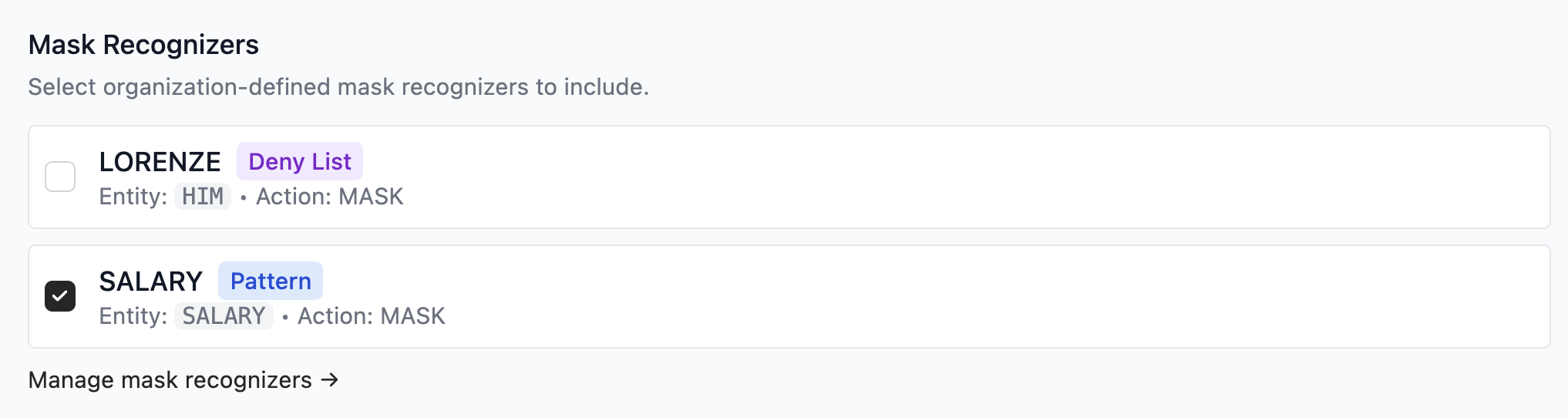
- حفظ التهيئة
احفظ تغييراتك. سيكون المُعرّف نشطاً في جميع عمليات التنفيذ اللاحقة لعملية النشر هذه.