مشغل HubSpot
يقدم هذا الدليل عملية خطوة بخطوة لإعداد مشغلات HubSpot لـ CrewAI AMP، مما يتيح لك بدء الطواقم مباشرة من سير عمل HubSpot.
المتطلبات المسبقة
Section titled “المتطلبات المسبقة”- حساب CrewAI AMP
- حساب HubSpot مع ميزة HubSpot Workflows
خطوات الإعداد
Section titled “خطوات الإعداد”- ربط حساب HubSpot بـ CrewAI AMP
- سجّل الدخول إلى
حساب CrewAI AMP > Triggers- اخترHubSpotمن قائمة المشغلات المتاحة - اختر حساب HubSpot الذي تريد ربطه بـ CrewAI AMP - اتبع التعليمات على الشاشة لتفويض وصول CrewAI AMP إلى حساب HubSpot - ستظهر رسالة تأكيد بمجرد ربط HubSpot بنجاح مع CrewAI AMP
- سجّل الدخول إلى
- إنشاء سير عمل HubSpot
- سجّل الدخول إلى
حساب HubSpot > Automations > Workflows > New workflow - اختر نوع سير العمل المناسب لاحتياجاتك (مثل Start from scratch) -
في منشئ سير العمل، انقر على أيقونة Plus (+) لإضافة إجراء جديد. -
اختر
Integrated apps > CrewAI > Kickoff a Crew. - اختر الطاقم الذي تريد تشغيله. - انقر علىSaveلإضافة الإجراء إلى سير عملك
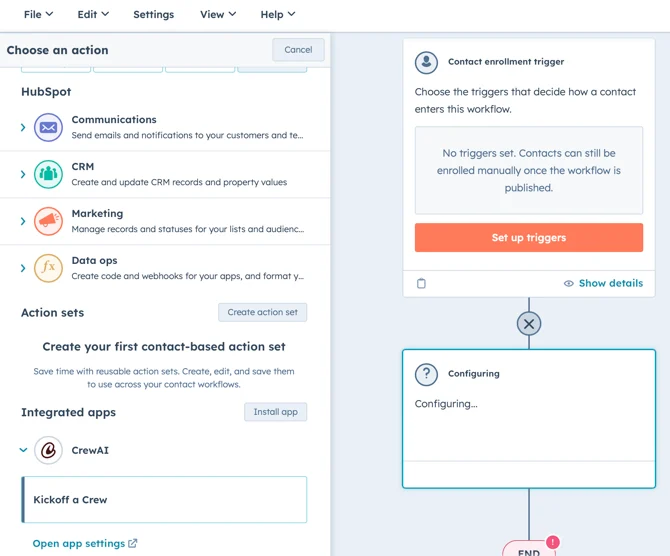
- سجّل الدخول إلى
- استخدام نتائج الطاقم مع إجراءات أخرى
- بعد خطوة Kickoff a Crew، انقر على أيقونة Plus (+) لإضافة
إجراء جديد. - على سبيل المثال، لإرسال إشعار بريد إلكتروني داخلي، اختر
Communications > Send internal email notification- في حقل Body، انقر علىInsert data، اخترView properties or action outputs from > Action outputs > Crew Resultلتضمين بيانات الطاقم في البريد الإلكتروني
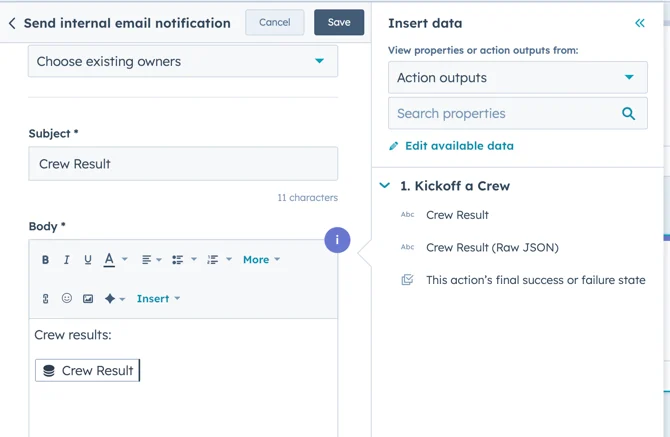
- هيّئ أي إجراءات إضافية حسب الحاجة - راجع خطوات
سير عملك للتأكد من إعداد كل شيء بشكل صحيح - فعّل سير العمل
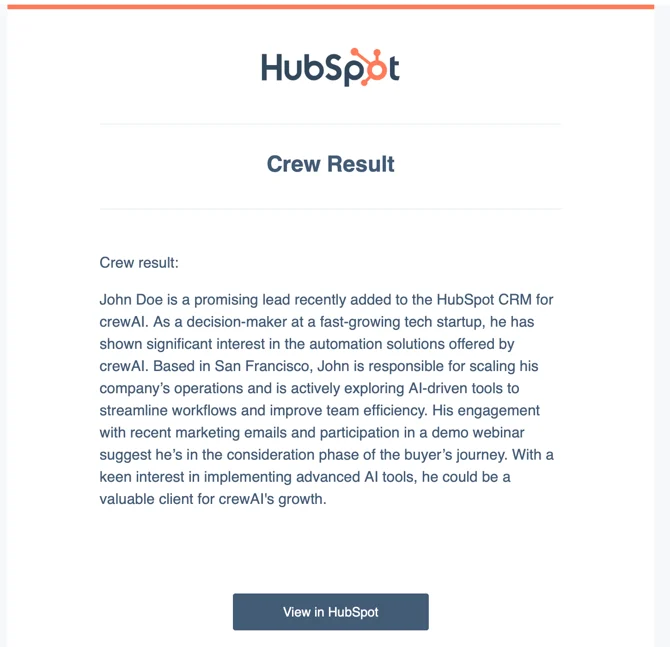
- بعد خطوة Kickoff a Crew، انقر على أيقونة Plus (+) لإضافة
إجراء جديد. - على سبيل المثال، لإرسال إشعار بريد إلكتروني داخلي، اختر
لمزيد من المعلومات المفصلة حول الإجراءات المتاحة وخيارات التخصيص، راجع وثائق HubSpot Workflows.