مشغل Microsoft Teams
نظرة عامة
Section titled “نظرة عامة”استخدم مشغل Microsoft Teams لبدء الأتمتات كلما أُنشئت محادثة جديدة. تشمل الأنماط الشائعة تلخيص الطلبات الواردة وتوجيه الرسائل العاجلة لفرق الدعم أو إنشاء مهام متابعة في أنظمة أخرى.
تفعيل مشغل Microsoft Teams
Section titled “تفعيل مشغل Microsoft Teams”- افتح عملية النشر في CrewAI AMP
- انتقل إلى علامة تبويب Triggers
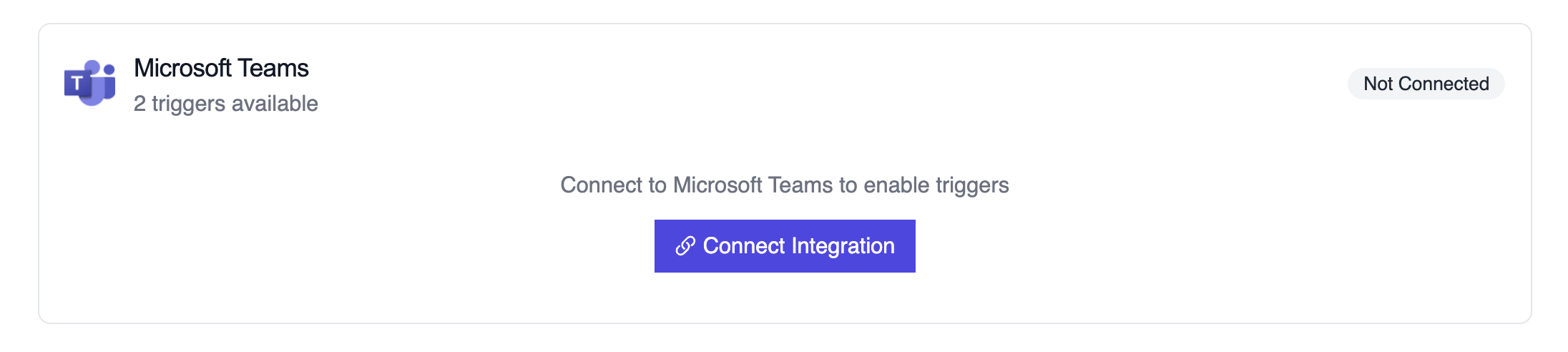
- حدد موقع Microsoft Teams وبدّل مفتاح التبديل للتفعيل
مثال: تلخيص سلسلة محادثة جديدة
Section titled “مثال: تلخيص سلسلة محادثة جديدة”from teams_chat_created_crew import MicrosoftTeamsChatTrigger
crew = MicrosoftTeamsChatTrigger().crew()result = crew.kickoff({ "crewai_trigger_payload": teams_payload,})print(result.raw)يحلل الطاقم بيانات المحادثة الوصفية (الموضوع، وقت الإنشاء، قائمة الأعضاء) وينشئ خطة عمل للفريق المستقبل.
الاختبار المحلي
Section titled “الاختبار المحلي”اختبر تكامل مشغل Microsoft Teams محلياً باستخدام CrewAI CLI:
# عرض جميع المشغلات المتاحةcrewai triggers list
# محاكاة مشغل Microsoft Teams بحمولة واقعيةcrewai triggers run microsoft_teams/teams_message_created
سينفذ أمر crewai triggers run طاقمك بحمولة Teams كاملة، مما يتيح لك اختبار منطق التحليل قبل النشر.
استكشاف الأخطاء وإصلاحها
Section titled “استكشاف الأخطاء وإصلاحها”- تأكد من أن اتصال Teams نشط؛ يجب تحديثه إذا سحب المستأجر الصلاحيات
- اختبر محلياً بـ
crewai triggers run microsoft_teams/teams_message_createdلرؤية هيكل الحمولة بالضبط - تأكد من أن اشتراك webhook في Microsoft 365 لا يزال صالحاً إذا توقفت الحمولات عن الوصول
- راجع سجلات التنفيذ لعدم تطابق شكل الحمولة — قد تحذف إشعارات Graph حقولاً عندما تكون المحادثة خاصة أو مقيدة
- تذكر: استخدم
crewai triggers run(وليسcrewai run) لمحاكاة تنفيذ المشغل